آموزش نقشهکشی برق | آموزش نرمافزار eplan
-
 حمید زینالی
 -
آموزش نرم افزار ایپلن, وبلاگ
-
1404/06/29
-
این مقاله بروزرسانی شده 20 مرداد 1405


انقلاب نرمافزار در صنعت برق
صنعت برق یکی از بزرگترین صنایع در دنیا است و ماهیت اصلی زندگی همه ما حول محور انرژی برق میچرخد. در سالهای اخیر، تجهیزات برقی و حوزه برق پیشرفتهای زیادی کرده است. امروزه، نرمافزارهای ترسیم نقشه مانند نرمافزار eplan و اتوکد الکتریکال، نرمافزارهای اتوماسیون صنعتی و شبیهسازی بسیار گسترده شدهاند. کسی برنده است که نرم افزار بلد باشد. اگر میخواهید به صورت فوق تخصصی کار کنید، حتماً باید نرم افزارهای مرتبط با رشته خود را در حوزه برق بدانید.
چرا نرمافزار تا این حد حیاتی است؟
زیرا با بلد بودن نرم افزار است که شما حرفی برای گفتن دارید. هر پروژه برقی، چه یک تابلو برق کوچک باشد و چه یک تابلو بزرگ مانند تابلو سیواکن زیمنس S8، باید دارای پلن (نقشه) باشد. این نیاز شامل پروژههای ساختمانی تکواحدی تا کارخانههای سنگین مثل صنایع خودروسازی میشود. نقشه برای مجری، برای کسی که اجرا میکند، و برای کسی که در آینده قصد تعمیر و نگهداری دارد، بسیار ارزشمند است.
Eplan: فراتر از نقشهکشی ساده
نرمافزار eplan آمده تا به ما کمک کند کارمان راحتتر شود، زمان ما ذخیره شود و میزان خطا در پروژهها به حداقل برسد، در حالی که سرعت عمل افزایش یابد. Eplan در تلاش است که ساختار نرم افزارهای طراحی را دگرگون کند و به بازاری آمده که هدفش بیرقیب بودن است.
Eplan قدرتمندترین نرم افزار در حوزه طراحی نقشههای برق محسوب میشود. این نرمافزار در حوزههای متنوعی کاربرد دارد از جمله:
- سیستمهای برق و اتوماسیون صنعتی.
- مکانیک، سیستمهای پنوماتیک و هیدرولیک (سیالات).
- ابزار دقیق.
Eplan نقشههای دیاگرامهای تک خطی، چند خطی، گرافیکی، دو بعدی و سهبعدی را پشتیبانی میکند. یکی از نقاط قوت بزرگ آن، امکان برقراری ارتباط با نرم افزارهای دیگر مانند اتوکد، سالیدورک، اکسل، ورد، پاورپوینت و پیدیاف است.
ریشههای عمیق Eplan
شما بهعنوان یک طراح و هنرجویی که با نرمافزار eplan طراحی میکنید، باید بدانید که Eplan ریشه بسیار عمیق و قدرتمند دارد. شرکت اصلی آن، Friedhelm Loh Group، در سال ۱۹۶۱ توسط شخصی آلمانی به نام رودولف لو تأسیس شد. این شرکت عظیم که همچنان در حال بهروزرسانی و توسعه است، دارای مشخصات زیر است:
- ۱۱ تا ۱۳ هزار کارمند.
- ۱۲ سایت تولیدی.
- فعالیت در بیش از ۱۰۰ کشور دنیا.
- دارای ۹۶ شرکت تابعه (مانند Eplan).
- فعالیت در زمینههای الکترونیک، برق، اتوماسیون صنعتی، مکانیک و زیرساخت.
از زیرشاخههای مهم این گروه میتوان به شرکتهایی چون ریتال (Rittal) اشاره کرد که در طراحی پنلها و تابلوهای برقی متخصص است، شرکت Cidian که در توسعه نرمافزار کار میکند، و شرکت Stahlo که یکی از قطبهای تأمین فولاد در آلمان است.
فرصتهای شغلی و تخصصی با آموزش نرمافزار eplan
یادگیری و آموزش نرمافزار eplan فرصتهای شغلی متعددی را برای شما فراهم میکند، زیرا نقشه زبان صنعت است. شما میتوانید:
- به صورت فریلنسری (دورکار) کار کنید و نقشههای پروژههای خود را طراحی کنید.
- در شرکتهای فنی مهندسی (دولتی یا خصوصی) استخدام شوید.
- در خارج از ایران مشغول به کار شوید.
- علاوه بر این، یک فرصت منحصر به فرد در ایران وجود دارد؛ به دلیل تحریمها و عدم دسترسی آسان به پارتها (Part Data) یا دیتا پورتالهای شرکتهای خارجی، میتوان به طور تخصصی به ساخت این دیتاها در نرم افزار پرداخت. این فرصت شامل طراحی تجهیزات داخلی (مانند شیوا امواج یا شرکتهای دیگر) در نرمافزار eplan میشود که میتواند به فروش برسد.
آشنایی با نرمافزار EPLAN
نرمافزار EPLAN بهعنوان یک ابزار قدرتمند در حوزه مهندسی برق صنعتی، اتوماسیون صنعتی و طراحی تابلوهای برق، از سال ۱۹۸۴ میلادی معرفی شد. این نرمافزار که ابتدا در نسخههای ۵ ارائه شده بود، پس از چند سال به نسخه P8 ارتقا یافت.
در حال حاضر، جدیدترین نسخه نرمافزار EPLAN، ورژن P8 2025 است. (نسخه کرک ایپلن 2025 در دسترس نیست. در صورت انتشار فایل کرک ورژن 2025، در سایت برق استایل منتشر خواهد شد.)
EPLAN تنها یک نرمافزار نیست، بلکه یک پکیج کامل است که هدف آن هوشمندسازی و سادهسازی فرایندهای طراحی برق است. نرمافزار اصلی که مهندسان برای طراحی شماتیکها و دیاگرامها با آن کار میکنند، همین EPLAN Electric P8 است.
شایان ذکر است که با وجود اهمیت طراحی 3D، در بسیاری از واحدهای صنعتی و برای بسیاری از تابلوها، اصلاً نیاز به المان 3D وجود ندارد؛ زیرا هدف نهایی اجرای نقشه است. همچنین، گاهی اوقات پارتنامبرهای تجهیزات (اطلاعات تجهیزات یا دیتا پرتالها) به صورت سهبعدی در دسترس نیستند. با این وجود، آموزش طراحی سهبعدی برای تسلط کامل به نرمافزار الزامی است.
نرمافزارهای جانبی EPLAN:
شرکت EPLAN نرمافزارهای کمکی دیگری نیز ارائه داده است که با پکیج اصلی مرتبط هستند و میتوانند نیازهای تخصصی را برطرف کنند:
| کاربرد تخصصی | نرمافزار جانبی |
|---|---|
| ترسیم شماتیکهای تک خطی، چندخطی، جانمایی دوبعدی، روتینگ و ... | EPLAN Electric P8 |
| طراحیهای بسیار تخصصی در حوزه پنوماتیک و هیدرولیک برای سیالاتی مانند آب، روغن یا گاز (باد). با این حال، شماتیکهای پنوماتیکی و هیدرولیکی نیز با خود نرمافزار EPLAN قابل طراحی هستند. | EPLAN Fluid |
| پیش طراحی نقشههای P&ID | EPLAN PPE |
| نرم افزاری برای سیمکشی هوشمند در سیستمهای الکتریکی و اتوماسیون صنعتی. | Eplan smart wiring |
| طراحی سهبعدی تابلوهای برق و سیستمهای کنترل اتوماسیون صنعتی. | Eplan pro panel |
| پیکربندی و تنظیم سیستمهای الکتریکی و اتوماسیون صنعتی. | Eplan engineering configuration |
| طراحی و مدیریت کابلها و اتصالات الکتریکی و مسیرهای عبوری کابلها بهصورت سهبعدی. | Eplan cable pro D |
| این منبع آنلاین از اطلاعات دقیق و به روز قطعات الکتریکی، از جمله اطلاعات فنی، ابعاد، ویژگیها، مشخصات و اطلاعات مربوط به تولیدکنندگان مختلف است. در این منبع، کاربران به مجموعهای از قطعات استاندارد دوبعدی و سهبعدی و EDZ با فرمت DWG/DXF، STEP و به ماکرو قطعات دسترسی دارند. | Eplan data portal |
| طراحی و مدیریت سیمکشی و اتصالات الکتریکی. | EPlan harness proD |
| با استفاده از این پلتفرم نرمافزار EPLAN، میتوان مدارها و نقشههای برق را فقط با چند کلیک ایجاد کرد. بدون اینکه مجبور باشید تک تک اجزای نقشه را به صورت دستی ترسیم کنید. | EPLAN Cogineer |
پلتفرمهای فضای ابری نرمافزار EPLAN
| کاربرد تخصصی | نام نرمافزار |
|---|---|
| یک فضای ابری آنلاین است که نرمافزارها و ابزارهای مختلف شرکت EPLAN را به هم متصل میکند. این پلتفرم به مهندسان اجازه میدهد که پروژههای خود را در فضای ابری ذخیره، مدیریت و با دیگران بهصورت آنلاین به اشتراک بگذارند. | Eplan ePULSE |
| یک راهحل مبتنی بر فضای ابری است که به ما کمک میکند دادهها و فرآیندهای مهندسی را بهصورت استاندارد و اتوماتیک ترسیم کنیم. | Eplan eBUILD |
| این پلتفرم بستری آنلاین فراهم میکند که در آن میتوانید پروژه را باز کرده و نظرات خود و دیگران را به آن اضافه کنید. | Eplan eVIEW |
| با استفاده از این پلتفرم آنلاین، میتوانید پروژه رو حذف کنید یا برای شخص دیگهای ارسال کنید. بهطور کلی، میتوانید کارهای مدیریتی مربوط به پروژه رو انجام دهید. | Eplan eMANAGE |
| یک پلتفرم در فضای ابری، که بیش از میلیونها قطعه در آن وجود دارد. که این قطعات مربوط به چندین شرکت بزرگ در صنعت برق است. هر شرکت سازنده اطلاعات قطعات مورد نظر را در این بستر در دسترس قرار داده است. | EPlan Data Portal |
ویژگیهای نرمافزار EPLAN
EPLAN از باکسها، قابلیتهای متعددی را برای کمک به خودکارسازی فرآیندها ارائه میدهد. برخی از این اصول اساسی شامل موارد زیر است:
1. قالبهای پیش فرض
نرمافزار EPLAN قالبهای پیشفرض مطابق با استانداردهای IEC یا NFPA را نیز در منتشر کرده است تا مهندسی شما را به سرعت شروع کند. قالبها (Templates) اساس یک طراحی هستند و محیط کار و کلیه موارد مورد نیاز برای ایجاد یک طراحی دقیق و مطابق با استانداردهای شرکت را تعریف میکنند.
2. کتابخانه ایپلن
برای طراحی شماتیکها به سمبل نیاز دارید و نرمافزار EPLAN کتابخانههای استاندارد مورد نیاز را مستقیماً فراهم میکند، چه سمبلهای IEC و NFPA و چه نمادهای ISO در محیط سیالات. نکته مهم این است که این سمبلها تنها گرافیکی نیستند، بلکه حاوی دادهها و نوع قطعه در پسزمینه هستند. وقتی قطعهای مانند موتور به شماتیک اضافه میشود، نرمافزار آن را میشناسد و بلافاصله برچسبگذاری (designation) صحیح را اعمال میکند.

3. اتصال خودکار (Autoconnect)
این ویژگی که اغلب دست کم گرفته میشود، به شما کمک میکند تا مدارهای خود را در زمان بسیار کوتاهی به هم متصل کنید.
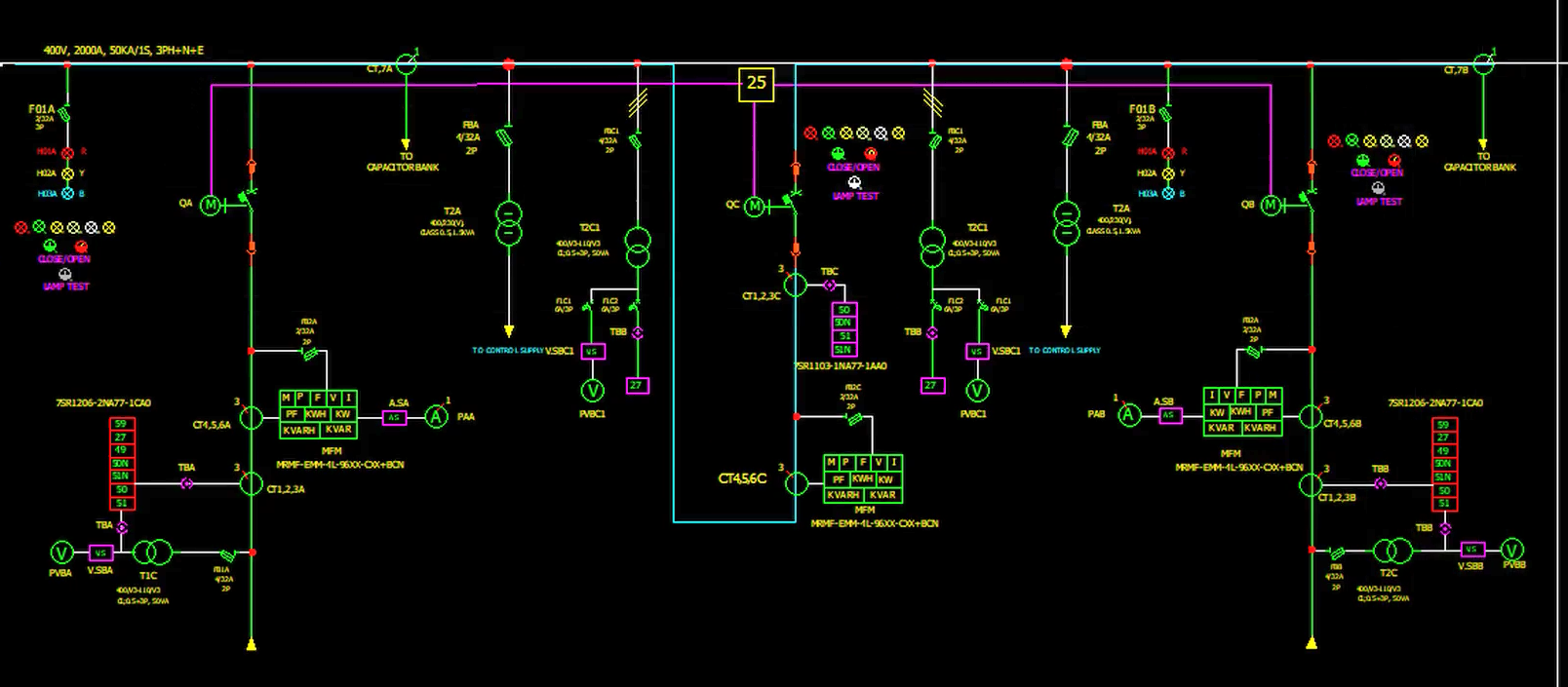
4. موقعیتیابی دقیق (X and Y)
این قابلیت موقعیت دقیق آخرین تجهیز یا قطعه قرار داده شده را فراهم میکند، که دقت ترسیمات را افزایش داده و از ناهماهنگی خطوط در صفحات مختلف جلوگیری میکند.
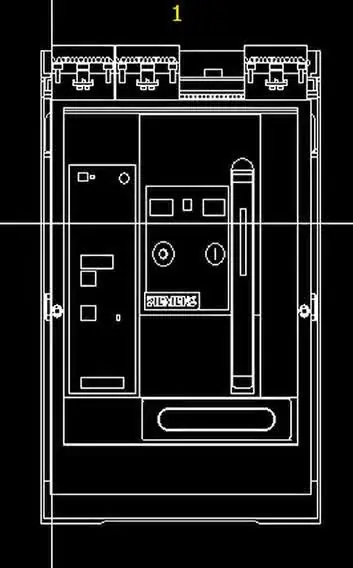
5. ماکروها (Macros)
یک ماکرو یک مدار جزئی یا الگوی مداری است. این مجموعه شامل نمادها، قطعات و دستگاههایی است که با هم ترکیب شدهاند و میتوانید آنها را ذخیره کرده و به سرعت و کارآمدی مجدداً استفاده کنید، به جای اینکه هر یک را به صورت دستی قرار دهید.
6. ریپورتگیری
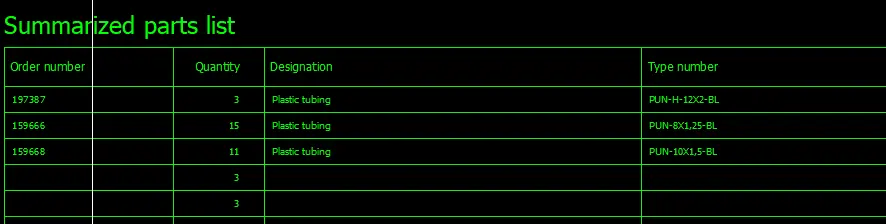
شماتیک به عنوان منبع اطلاعات عمل میکند؛ کلیه اطلاعات مربوط به قطعات، سیمکشی و توضیحات در آن قرار میگیرد. نرمافزار EPLAN بیش از ۵۰ نوع گزارش مختلف را ارائه میدهد. با یک کلیک، میتوانید گزارشهایی مانند Bill of Materials، لیست سیمها، دیاگرامهای ترمینال، و لیست کابلها، لیست تجهیزات و انواع دیاگرامها را به صورت خودکار تولید کنید. این گزارشها اطلاعات را متناسب با گیرنده آماده میکنند (مثلاً لیست خرید برای بخش بازرگانی).
7. ارتباط هوشمندانه با نرمافزارهای دیگر
EPLAN قابلیت تبادل داده با نرمافزارهایی مانند AutoCAD Electrical (زیرمجموعه Auto Desk) و SolidWorks Electrical (از فرانسه) را دارد. برای مثال، میتوان یک پنل 3D را در SolidWorks طراحی کرد و وارد EPLAN نمود، یا خروجی جداول در EPLAN را به Excel برد و برعکس.
8. شمارهگذاری اتومات
در نرمافزار EPLAN، شمارهگذاری اتوماتیک یک ویژگی بسیار مفید است که برای تسهیل و خودکارسازی فرآیند نامگذاری و شمارهگذاری عناصر طراحی استفاده میشود. این ویژگی بهویژه برای پروژههای بزرگ و پیچیده که نیاز به سازماندهی دقیق و پیوسته دارند، مفید است.
برای هر قطعه، میتوانید یک شماره منحصر به فرد تنظیم کنید که بهطور خودکار در طول طراحی به آن اختصاص داده شود.
در نرمافزار EPLAN، سیمها و ترمینالها میتوانند بهطور خودکار شمارهگذاری شوند تا فرآیند سیمکشی و ارتباطات میان اجزا سادهتر شود. بهعنوان مثال، هر سیمی که در نقشه طراحی میشود، میتواند شمارهای منحصر به فرد داشته باشد که به آن کمک میکند تا در مراحل بعدی مانند تست، مونتاژ، و عیبیابی به راحتی شناسایی شود.
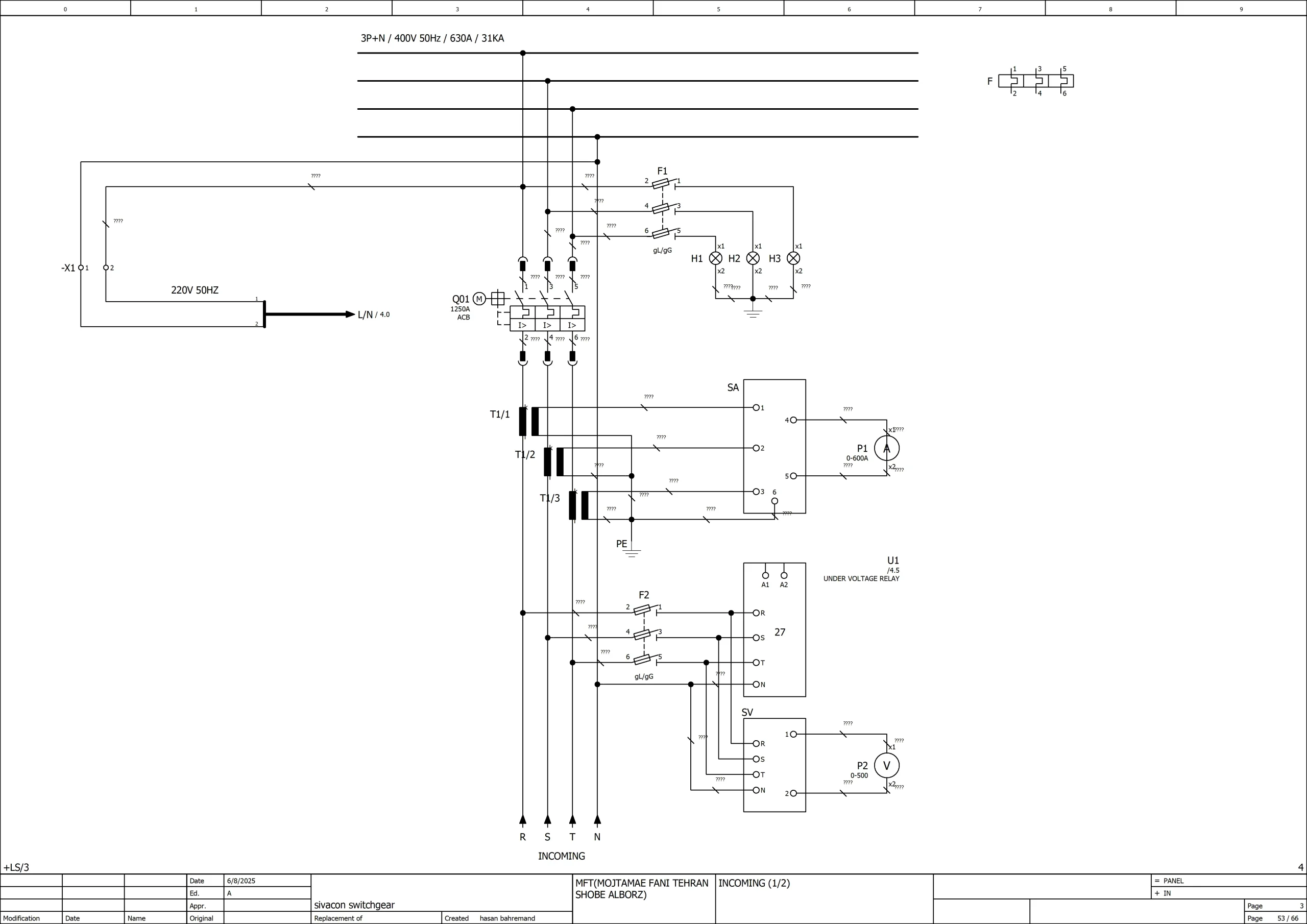
9. سفارشیسازی کتابخانه ایپلن
بعضی اوقات سمبلهایی را نیاز دارید که در نرم افزار ایپلن وجود ندارد. در پروژههای مشابهی نیاز هست که از سمبلهای که در کتابخانه جدید ساختید، بیشتر استفاده کنید. در تعریف سادهتر، برای اینکه در پروژههای مشابه، سمبلها و کتابخانههای یکسان را داشته باشید، کتابخانهء شخصی خود را طراحی کنید.
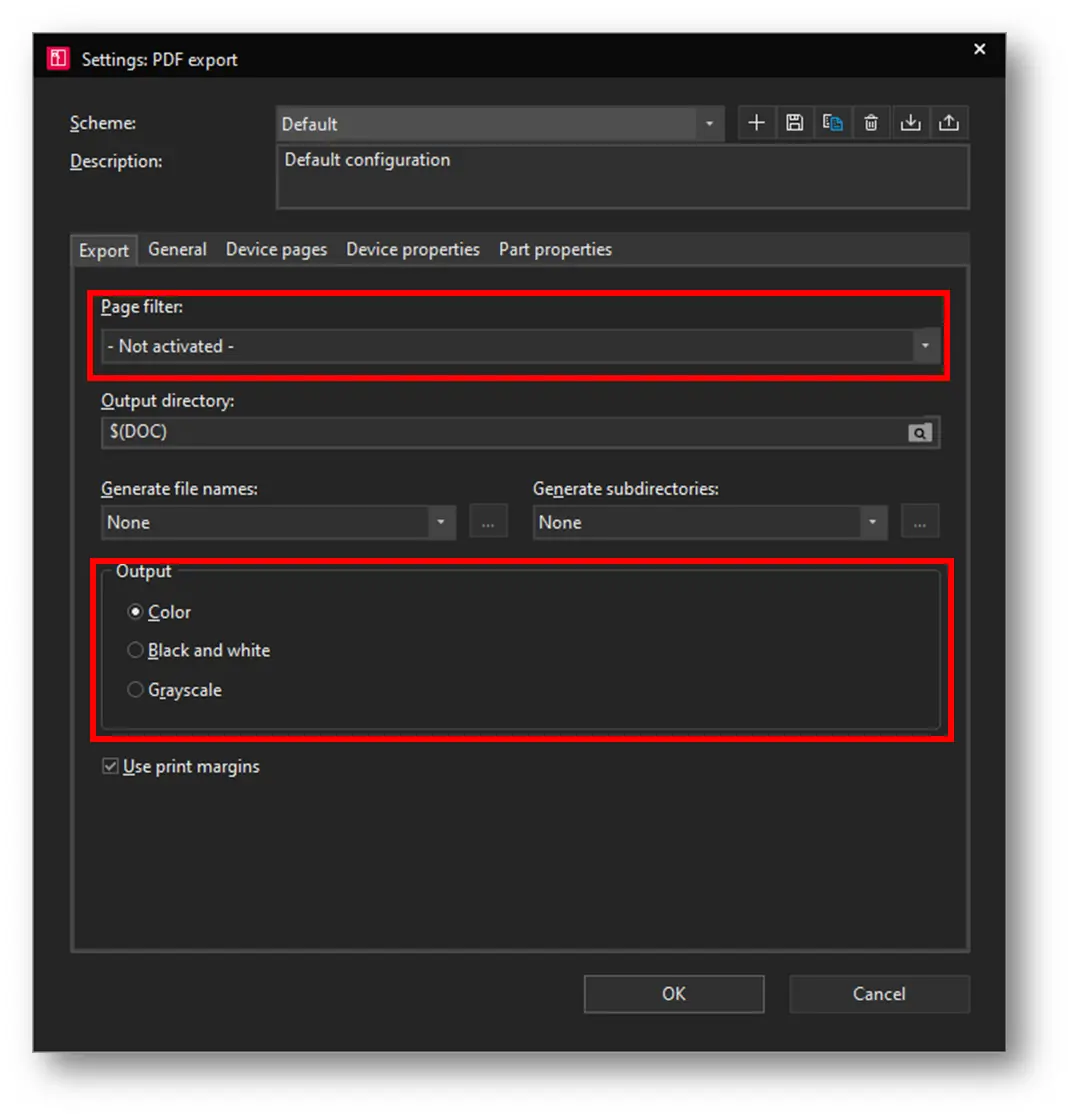
10. پرینت رنگی یا سیاه سفید
یکی دیگر از قابلیتهای نرمافزار EPLAN، قابلیت پرینت است. که میتوانید بعد از پایان طراحی خود، از صفحات پروژه پرینت رنگی یا سیاه سفید بگیرید.
11. خروجی PDF
شما میتوانید یک پروژه کامل، چندین صفحه از یک پروژه، یا کل پروژه را برای خروجی در ایپلن انتخاب کنید. اگر فقط قسمت بالای پروژه را انتخاب کنید، کل پروژه به همراه صفحات و فضاهای چیدمان (Layout Spaces) شامل مدلهای سهبعدی (3D enclosures) خروجی گرفته خواهد شد.
این به این معنی است که حتی مدلهای سهبعدی شما نیز میتوانند به عنوان بخشی از خروجی PDF قرار گیرند.
12. قابلیت خروجی عکس
یکی دیگر از قابلیتهای ایپلن برای Export یا خروجی گرفتن از صفحات پروژه خود، میتوانید خروجی عکس (Image) بگیرید. با فعال کردن گزینه Black&White خروجی صفحه به صورت سیاه یا سفید گرفته میشود.
13. توپولوژی
در نرمافزار EPLAN، توپولوژی بیشتر در قالب قابلیتهایی برای طراحی مدارها، ارتباطات بین قطعات، و همچنین مدیریت اتصالات و شبکهها در سیستمهای پیچیده به کار میرود. در واقع، این مفهوم به نحوهی طراحی ارتباطات میان اجزا و نحوه چیدمان آنها در سطح سیستم اشاره دارد.
14. پلات فریمهای نرمافزار EPLAN
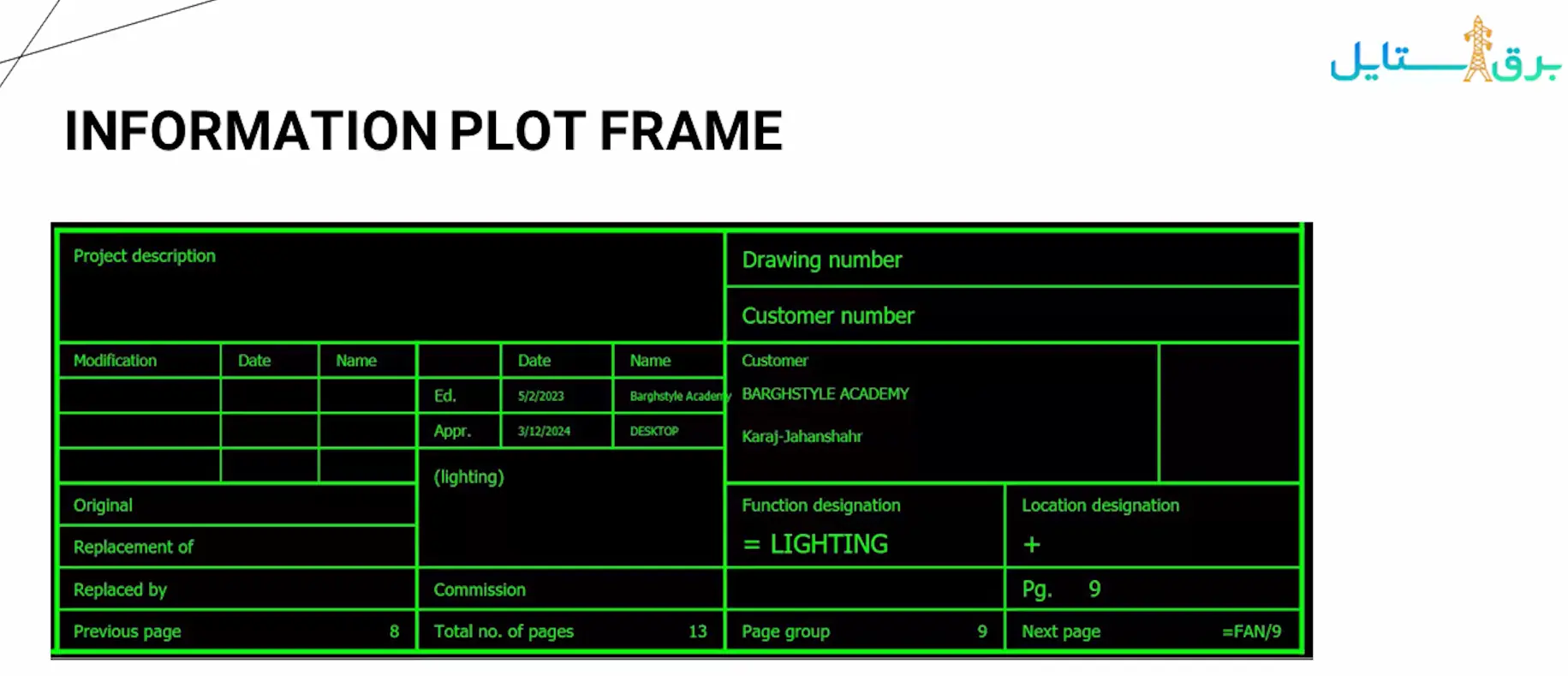
Plotframe ساختار و ظاهر یک صفحه ترسیم و هر آنچه که در شیت قرار دارد، را تعیین می کند. یک قالب از پیش تعریف شده است که مشخص می کند یک صفحه ترسیم چگونه باید به نظر برسد. اطمینان حاصل می کند که همه صفحات پروژه دارای یک ظاهر یکسان و حرفه ای هستند.
در EPLAN چند پلات فریم آماده وجود دارد، اما اگر بخواهید آنها را مطابق نیاز خود تغییر دهید، میتوانید پلات فریم دلخواهتان را طراحی کنید.
14. وارد کردن فایل با فرمت DXF/DWG
در نرمافزار EPLAN electric P8قابلیت وارد کردن فایلهایی با فرمت DWG/DXF وجود دارد تا بتوان نقشههای طراحی شده در نرمافزار اتوکد الکتریکال یا نرمافزارهای مشابه را به محیط EPLAN منتقل کرد.
15. وارد کردن عکس
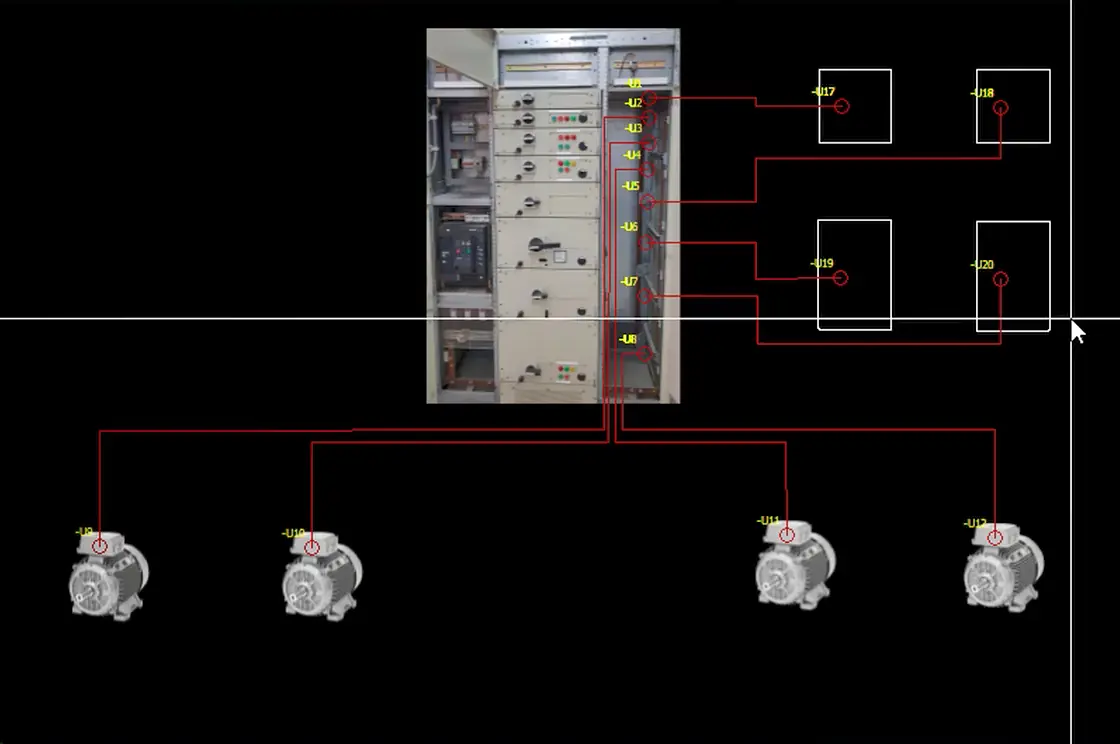
در نرمافزار EPLAN، قابلیت وارد کردن تصویر وجود دارد تا بتوان عکسها، لوگوها، اسکن نقشهها یا سایر تصاویر گرافیکی را در داخل صفحات پروژه استفاده کرد.
16. ناوبریهای مختلف (Navigator)
با استفاده از ناوبریها (Navigator)، عملیات ویرایش و دسترسی به اطلاعات تجهیزات، حتی اگر در صفحات مختلف باشند، بهسرعت انجام میشود. به عنوان مثال، در Connetion navigator، میتوانید اتصالات کنتاکتور K1 را ببینید و تشخیص دهید کدام اتصالات در نقشه تکخطی (SLD) و کدام در نقشه چندخطی قرار دارند.
17. ابزارهای شبکه در نرمافزار EPLAN
- grid: این ابزار نقاطی را در صفحه طراحی نرمافزار EPLAN جهت سهولت فعال میکند. اگر این ابزار را روی A قرار دهیم، فاصله نقاط با یکدگیر کم میشود.
- Snap to grid: این آپشن این قابلیت را به شما میدهد، که در صورت فعال بودن ابزارهای مختلف آنها را فقط به نقاط grid متصل کند.
- Object snap: در نقاط اتصالی مربعی را جهت اتصال نمایش میدهد. این ابزار سرعت طراحی را افزایش میدهد.
آشنایی با محیط نرمافزار EPLAN
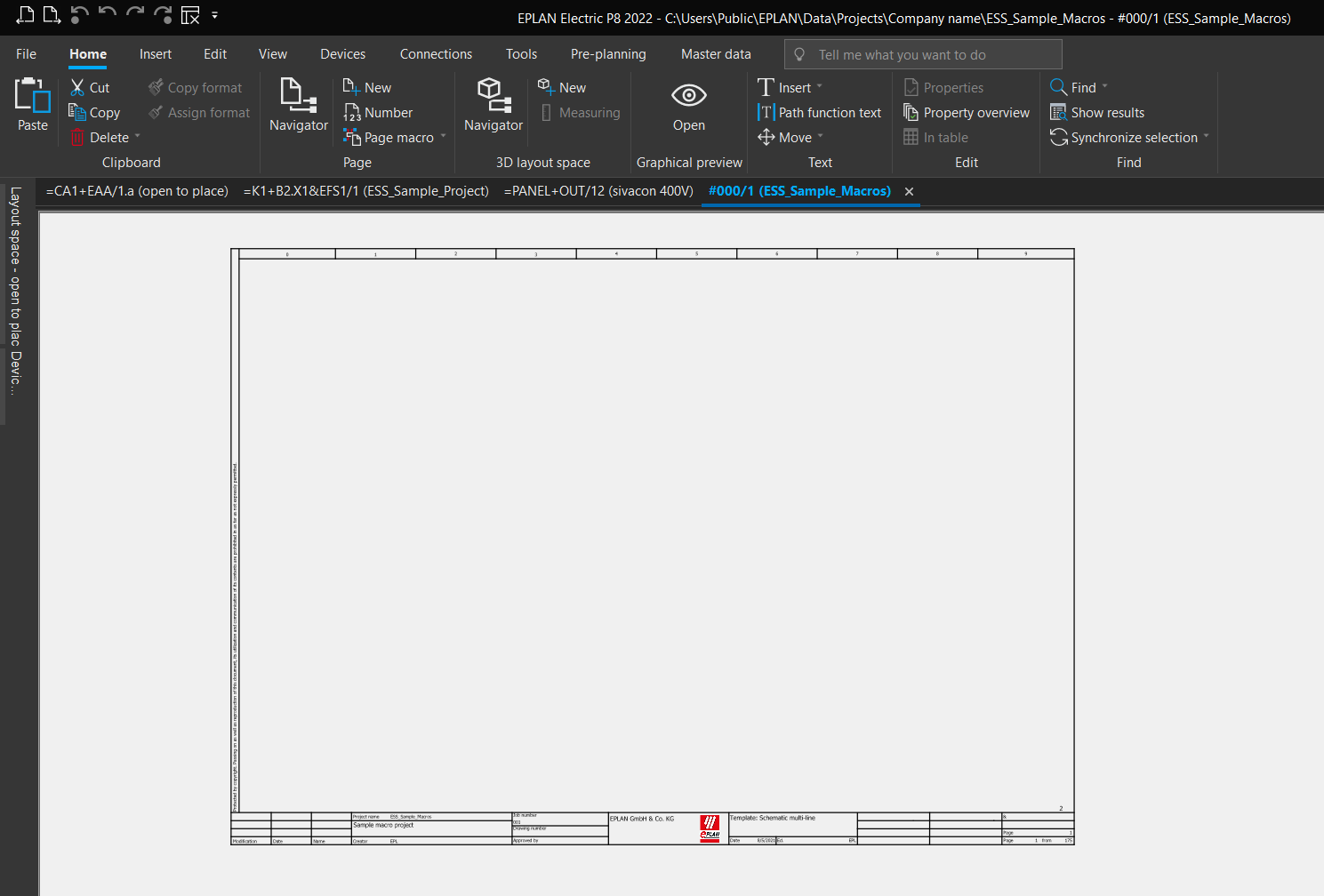
نوار عنوان (Title Bar):
در بالای صفحه قرار دارد و نام EPLAN در آن دیده میشود. با باز شدن یک پروژه، محتوای این نوار متناسب با نام پروژه تغییر میکند.
نوار منو (Menu Bar):
زیر نوار عنوان قرار داشته و منوهای مختلفی را در اختیار کاربر میگذارد.
نوارهای ابزار (Toolbars):
ابزارهای خاصی را ارائه میدهند. شما میتوانید این نوارها را با کلیک راست اضافه یا کم کنید. قابلیت جابجایی و تغییر محل قرارگیری این نوارها نیز وجود دارد.
مدیریت فضاهای کاری (Workspaces):
یکی از آپشنهای مهم نرمافزار EPLAN، امکان ذخیرهسازی چینشهای سفارشیسازی شده محیط کار است.
شما میتوانید پس از جابجایی نوارها و پنجرهها، این حالت دلخواه را ذخیره کنید تا در پروژههای مختلف از آن استفاده نمایید:
- به قسمت View بروید.
- گزینه Work Space را انتخاب کنید.
- برای ذخیرهسازی چینش فعلی، روی New کلیک کرده و نامی (مثلاً “تست”) برای آن انتخاب کنید.
- اگر بخواهید به حالت پیشفرض برگردید، دوباره به View > Work Space رفته و گزینه Default را انتخاب و تأیید کنید. نرمافزار بسته و دوباره باز میشود تا فضای کاری به حالت پیشفرض بازگردد.
Navigator:
این قسمت مدیریت صفحات، پروژهها و خروجیهای آنها را نشان میدهد. تمام صفحات شماتیکی و پلنها در این قسمت قرار میگیرند. با زدن کلید F12 میتوانید این قسمت را حذف یا دوباره فعال کنید.
Graphic Preview:
این بخش صفحات شماتیکی را به صورت گرافیکی نشان میدهد. Graphic Preview، یک شکل کوچک و جمع و جور (پیشنمایش) از صفحهای است که باز است، یا از سمبلها و تصاویری که قصد استفاده از آنها را دارید.
Plot Frame (پلات فریم):
قاب دور هر نقشه، “پلات فریم” نامیده میشود.
تنظیمات اولیه نرمافزار EPLAN:
انجام تنظیمات زیر در ابتدای کار، خیال شما را برای ادامه فرآیند نقشهکشی راحت میکند:
تغییر رنگ پسزمینه (برای سلامت چشم):
بسیاری از کاربران نسبت به رنگ سفید صفحات حساسیت دارند و میتوانند آن را تغییر دهند.
- به Options رفته و Settings را انتخاب کنید.
- در قسمت User، به Graphic Edit و سپس 2D بروید.
- بخش Color Settings فعال میشود.
- میتوانید رنگ را به مشکی، خاکستری ملایم تغییر دهید. (تغییر به مشکی یا خاکستری برای طراحی در ساعات پایانی روز که نور کم است، خیرگی چشم را کاهش میدهد).
تغییر واحد طول و وزن:
تنظیم واحد اندازهگیری بسیار حیاتی است:
- به Options > Settings > User > Display > Display Unit بروید.
- واحد فواصل طولی را از اینچ (که احتمالاً پیشفرض است) به میلیمتر تغییر دهید.
- واحد وزن را روی کیلوگرم (Kg) تنظیم کنید.
تنظیمات نقاط شبکه (Grid):
از مسیر Options > Settings میتوانید اندازه و فاصله این نقاط شبکه را تغییر دهید. گزینههای A, B, C, D و E برای شبکهها وجود دارند. فاصله نقاط بر اساس میلیمتر بیان شده است.
تنظیمات زبان و فونت:
زبان (Language): از مسیر Options > Settings > Language میتوانید زبان محیط کار را تغییر دهید. (توجه داشته باشید که زبانهای موجود بستگی به انتخاب شما هنگام نصب نرمافزار دارد).
فونت (Font): از مسیر Options > Settings > Company > Graphic Edit میتوانید فونت مورد نظر خود را (مثلاً فونت ۱ که فونت کلی را تغییر میدهد) انتخاب کنید.
شروع طراحی یک پروژه کارگاهی با نرمافزار EPLAN
طراحی نقشههای برق صنعتی، بهویژه برای واحدهای کارگاهی، فرآیندی ساختارمند است که با تحلیل دقیق در محل پروژه آغاز میشود و با پیادهسازی در نرمافزار به پایان میرسد. در اینجا، ما مراحل کلیدی این فرآیند را بر اساس تجربهای واقعی در طراحی نقشههای یک واحد کارگاهی فنی بررسی میکنیم.
1. گام اول: تحلیل میدانی
شروع هر پروژه طراحی نقشهکشی برق صنعتی با امضای قرارداد و رفتن به محل کارگاه برای تحلیل سیستم موجود و نیازهای کارفرما همراه است. ضروری است که کارفرما دقیقاً توضیح دهد که چه اتفاقی باید در سیستم بیفتد، و طراح نیز شخصاً سیستم را تحلیل کرده و ادوات و تجهیزات موجود را بشناسد.
مسیرهای عبور کابلها و لولهها باید به دقت بررسی شوند. در این پروژه خاص، ابعاد تابلوها برای کارفرما بسیار مهم بوده و خواسته شده است که دقیقاً مشابه نمونههای موجود طراحی شوند. در این مرحله، مقیاس کلی کار به دست میآید، زیرا ممکن است واحد کارگاهی نقشههای کاملی نداشته باشد و وظیفه شما طراحی کل سیستم باشد.
گام دوم: تحلیل اجزای تابلوی اصلی
پس از شناخت کلی سیستم، باید وارد جزئیات توزیع جریان در واحد کارگاهی شویم. در این مثال، سیستم دارای یک تابلوی مرکزی و بخشهای مختلف توزیع است. برق اصلی وارد تابلو شده و توسط شینهها به کلید اصلی متصل میشود.
جریان توسط شینه توزیع میشود. مقرهها سیستم را از بدنه تابلو جدا میکنند. همچنین، جریان توسط ترانسهای جریان (CT) برای اندازهگیری (مثلاً برای آمپرمتر) گرفته میشود و ولتمتر نیز ولتاژ شبکه را نمایش میدهد.
از تابلوی اصلی، انشعابات و خطوط مختلفی گرفته میشود که جریان را به بخشهای گوناگون کارگاه توزیع میکنند. در محل، کابینهایی وجود دارند که در آنها باکسهای IP67 حاوی کلید گردان نصب شده است.
جریان از تابلوی اصلی میآید، کابلها روی سینی کابل بالا میروند، سپس انشعاب گرفته شده، پایین آمده، توسط لولهها فیکس شده و از طریق لولههای فلکسی وارد باکس میشوند. در این باکسها، سوکتهای تکفاز و سهفاز دیده میشوند.
برای هر کابین، مانند کابین شماره یک، برق توسط مینیاتوری قطع و وصل میشود. با فشردن شستی، کنتاکتور جذب شده و کابین برقدار میشود؛ همچنین، شستیهای استارت و استپ و امرجنسی برای کابینها فعال است.
سیستم روشنایی از برق تکفاز به همراه کلید نشتی جریان استفاده میکند.
گام سوم: طراحی اولیه روی کاغذ
پس از تحلیل کامل سیستم، باید ایدهها و شمای کلی کار را پیادهسازی کرد. اگرچه ممکن است کمی در ابتدا گیجکننده باشد (به ویژه با توجه به محدودیت زمانی کارفرما)، اما کشیدن یک طرح اولیه روی کاغذ یک مرحله حیاتی است. فرقی نمیکند چطور طراحی میکنید، فقط باید ایدهها پیاده شوند. در این مرحله، یک شمای کلی از تابلوی اصلی، کابینها و روشناییها رسم کنید.
گام چهارم: ورود به محیط نرم افزار
پس از نهایی شدن تحلیل و طراحی اولیه روی کاغذ، زمان آن میرسد که نرمافزار نقشهکشی باز شود. در حالی که برخی از اتوکد استفاده میکنند، برای طراحی نقشه برق صنعتی، نرمافزارهای تخصصی مانند ایپلن (EPLAN) توصیه میشود. پس از شناخت واحد و در دست داشتن مقیاس کلی کار، میتوان پروژه را در محیط نرمافزار آغاز کرد.
تحلیل دقیق تابلو برق
ورود و توزیع جریان اصلی
جریان برق از طریق یک کابل که از زیر تابلو وارد شده، تأمین میشود. این کابل شامل سه فاز (L1, L2, L3) با رنگهای قرمز، مشکی و زرد است که وارد سیستم شدهاند. نول نیز به شینه نول متصل است. در پشت سیستم، شینه ارت نیز وجود دارد.
برای توزیع جریان در داخل تابلو، از شینههای استفاده میشود که فازها را از هم جدا میکنند. در پشت این شینهها، مقرهها یا ساپورتهایی برای جدا کردن شینه از سینی (بدنه) قرار گرفتهاند.
حفاظ و اندازهگیری اصلی
جریان ورودی ابتدا به بریکر اصلی MCCB (Moldded Case Circuit Breaker) میرسد. یک نکته مهم در مورد این MCCB، برعکس بودن اتصال آن است؛ در حالی که پیشنهاد میشود سه فاز از بالا (Line) وارد و از پایین (Load) به سمت بار برود.
برای اندازهگیری جریان الکتریکی، سه عدد CT (ترانسفورماتور جریان) نصب شده است. نسبت تبدیل این ترانسها ۲۰5 به ۵ و کلاس دقت آنها کلاس ۳ است. سه آمپرمتر در نمای درب تابلو به این ترانسهای جریان وصل هستند.
علاوه بر این، سیمهایی برای رله کنترل فاز منشعب میشوند که وظیفه آن ارسال فرمان تریپ در صورت بروز مشکل است.
انشعابات و تجهیزات حفاظتی بار
پس از بریکر اصلی، انشعابها به تجهیزات حفاظتی متصل میشوند. توزیع جریان در این تابلو شامل موارد زیر است:
این سیستم برای ۸ کابین طراحی شده است. برای تغذیه این کابینها، شش مینیاتوری (MCB) سه فاز به همراه دو کلید RCCB (کلید نشتی جریان) سه فاز استفاده شده است.
چهار RCCB تک فاز برای بخشهای روشنایی و لامپها استفاده شدهاند. همچنین، بخشهای دیگری مانند سوکتهای داخل سالن نیز از این طریق تغذیه میشوند.
در انتهای مدار، ترمینالهایی برای بخشهای سه فاز و تک فاز تعریف شدهاند؛ کابل سه فاز به سه ترمینال و سیم نول به شینه نول وصل میشود.
بخش فرمان این تابلو عمدتاً برای کنترل برق کابینها استفاده میشود. برق کابینها پس از انشعاب از MCB، به کنتاکتورها وصل میشود. فرمان وصل برق کابینها توسط شاسیهای استارت و استپ در نمای درب تابلو صادر میشود. با فشردن شستی استارت، بوبین کنتاکتور تحریک شده، کنتاکتور وصل میشود و برق کابینها را تأمین میکند.
برای هر کابین، علاوه بر شاسیهای استارت و استپ، یک چراغ سیگنال نیز نصب میشود. یک ولتمتر و سوئیچ ولت نیز برای خواندن ولتاژ بخشهای مختلف سیستم نیز تعبیه شده است.
نکات کاربردی و توصیههای طراحی:
- یکی از مهمترین ایرادات این است که امکان افزودن المان یا تجهیزات جدید وجود ندارد. در طراحی تابلو، رعایت بحث رزرو الزامی است.
- المانهایی که همتیپ هستند (مثلاً MCBهای سه فاز) باید کنار هم قرار بگیرند.
- سیمها نامرتب استفاده شدهاند و حجم داکتها در بسیاری مواقع کامل پر است.
- اتصالات باید با پیچ و مهرههای درست انجام شوند و به هیچ عنوان نباید از چسب برق استفاده شود.
- لیبلگذاری در تابلو برق، میتواند مراحل عیبیابی را تسهیل بخشد.
تعریف ساختار پروژه در ایپلن
پس از باز کردن نرمافزار نقشهکشی ایپلن، اولین قدم همواره تعریف یک پروژه جدید است.
ورود به بخش “New”: از این قسمت پروژه جدید تعریف میشود.
نامگذاری پروژه: در مثال مورد بررسی، نام پروژه “برق استایل آکادمی” در نظر گرفته شده است (زیرا تابلو مورد تحلیل در کارگاه برق استایل قرار دارد).
انتخاب استاندارد و قالب: محل ذخیره پروژه و قالب آن باید تعیین شود. قالبهای پروژه بر اساس استانداردهای مختلفی مانند استاندارد چین، استاندارد شوروی، استاندارد آمریکای شمالی، و استاندارد بینالمللی IEC تعریف شدهاند. این استانداردها ویژگیهای خاص پروژه را در خود جای دادهاند و میتوان از آنها به صورت پیشفرض استفاده کرد.
تعریف ویژگیهای پروژه
دومین گام، تعریف ویژگیها یا مشخصات فنی و غیرفنی پروژه است که از طریق پنجره “Properties” انجام میشود. این قسمت اطلاعات گستردهای را شامل میشود، از جمله:
اطلاعات هویتی و مدیریتی: توضیحات پروژه، نام شرکت (مثلاً برق استایل)، آدرس شرکت (مثلاً کرج) و شمارههای مختلف. این اطلاعات شامل طراح، کسی که پروژه به او تحویل داده میشود یا کسی که قرار است پروژه را ویرایش کند، نیز میشود.
مشخصات فنی: به عنوان مثال، ولتاژ (۴۰۰ ولت)، فرکانس (۵۰ هرتز)، یا مشخصات ورودی (۳۸۰ ولت سهفاز به اضافه نول به اضافه ارت، ۵۰ هرتز).
تعداد ویژگیهایی که میتوان به پروژه اضافه کرد بسیار زیاد است و باید تمام اطلاعات لازم را در این بخش پر کرد.
ساختاردهی پروژه
سومین قدم، تعریف ساختار پروژه (Project Structure) است. این کار را میتوان بلافاصله پس از تعریف پروژه یا با راست کلیک روی پروژه و انتخاب “Properties” و سپس بخش “Structure” انجام داد.
اهمیت ساختار: ساختار پروژه به ما کمک میکند تا لایههای مختلف پروژه را سازماندهی کرده و کار را تسهیل کنیم. ساختار یک پروژه میتواند ساده یا پیچیده باشد و ساختار بخشهای مختلف (مانند تجهیزات) نیز قابل تعریف است.
اصطلاحات ساختاری: در ورژنهای جدید EPLAN، به جای “Function Designation” از “Higher-Level Function” و به جای “Location Designation” از “Mounting Location” استفاده میشود که از نظر لغتی تغییر کردهاند.
تعریف شناسههای ساختاری
ساختار پروژه میتواند به سه بخش تقسیم شود. برای تعریف ساختارهای جدید (مانند انواع داکیومنتها یا لوکیشنها)، میتوان در پنجره Structure Identifiers (که با جستجوی ‘structure’ در قسمت Tell Me پیدا میشود) اقدام کرد.
مثال تعریف لوکیشنها:
- MP (مخفف Main Panel): پنل اصلی.
- DP (مخفف Distribution Panel): پنل توزیع.
ایجاد اولین صفحه طراحی
در گام بعدی، اولین صفحه طراحی برای پیادهسازی نقشه ایجاد میشود.
تعیین ساختار صفحه: هنگام ایجاد صفحه جدید (“New”)، باید مشخص شود که این صفحه در چه ساختاری قرار میگیرد (Full Page Name).
فرمولبندی نام صفحه: نام صفحه با استفاده از ساختارهای تعریف شده تکمیل میشود.
مثال: میتوانیم مشخص کنیم که یک صفحه در”Location Designation” پنل اصلی قرار داشته باشد و مربوط به داکیومنت تک خطی باشد.
انتخاب نوع صفحه (Page Type): معمولاً در این مرحله نوع صفحه روی دیاگرام چند خطی باقی میماند، هرچند ممکن است هدف طراحی نقشه تک خطی (SLD) باشد.
بهترین حالت نامگذاری: توصیه میشود اسم صفحهها فقط عدد باشد که بهترین حالت ممکن است.
توصیف صفحه (Page Description): توضیحات صفحه (مثلاً تک خطی) قابل افزودن است، اما باید دقت کرد که توضیحات طولانی باعث شلوغی و طولانی شدن “Page navigator” میشوند.
اگر در حال طراحی یک نقشه چند خطی باشید اما در ساختار پروژه (Page Type) آن را به عنوان دیاگرام تک خطی (SLD) تعریف کنید، دو مشکل پیش میآید:
- یک شخص حرفهای یا کارفرما با دیدن ساختار پروژه متوجه این تناقض میشود.
- در بحث هوشمند بودن و منطق EPLAN، این تناقض میتواند بعداً در ریپورتها و گزارشها مشکل ایجاد کند.
تنظیمات محیط طراحی ایپلن
برای راحتی کار، میتوانید تنظیمات ظاهری محیط EPLAN را تغییر دهید:
تغییر رنگ صفحه طراحی: اگر صفحه طراحی شما مشکی است و نمیخواهید اینگونه باشد، میتوانید آن را از طریق Settings > User > Graphical Editing تغییر دهید.
تغییر تم نرمافزار: رابط کاربری نرمافزار را میتوان از حالت روشن به حالت تیره در بخش Settings > User Interface > Display تغییر داد.
فعالسازی Grid: برای شروع طراحی، بهتر است آپشن Snap to Quick Snap فعال باشد و Grid روی حالت A تنظیم و فعال شود تا نقاط شبکه نمایش داده شوند.
تنظیمات اولیه Gridهای شبکه:
برای تنظیم سایز شبکهها در محیط گرافیکی نرم افزار ایپلن، مراحل زیر را دنبال کنید:
از مسیر Option > Setting > User > Graphical Editing وارد تنظیمات شوید.
در بخش مربوط به سایز Grid، مقادیر زیر را اعمال کنید:
grid A: 1mm
grid B: 2mm
grid C: 4mm
grid D:8mm
grid E: 16mm
لطفاً تنظیمات را مطابق با این پارامترها اعمال کرده و در صورت نیاز، تغییرات را ذخیره نمایید.
طراحی دیاگرام چندخطی در ایپلن
بهینهسازی محیط کار و تعریف نقطه ورودی
پس از تعریف یک صفحه از نوع SLD، اولین گام بهینهسازی فضای کاری است. برای بزرگتر شدن فضای طراحی (قست Graphical editing)، میتوان از قابلیت Pin یا Unpin استفاده کرد. با استفاده از این آپشن، دیالوگهای باز به صورت کشویی در کنار صفحه قرار میگیرند و اگر سرعت سیستم مناسب باشد، صفحه طراحی بزرگتر میشود.
برای شروع طراحی، تعریف خط ورودی ضروری است. از منوی Insert میتوان یک Interruption Point (نقطه انقطاع) را وارد کرد. این نقطه نشاندهنده ورودی سیستم است. میتوان در این قسمت اطلاعاتی مانند “INPUT” و توضیحات (Description) فنی مانند 380 ولت، 3 فاز به اضافه نول و PE را وارد کرد.
در بخش Display، میتوان ویژگیهای فراخوانی شده (مانند INPUT) را زیر خط ورودی و با زاویه صفر قرار داد. همچنین اگر Description فراخوانی نشده بود، میتوان آن را با زدن دکمه New و انتخاب “Interruption Point Description” فراخوانی کرد تا زیر INPUT نمایش داده شود.
افزودن تجهیزات حفاظتی
معمولاً اولین تجهیز حفاظتی که در سیستم جهت حفاظت قرار میگیرد، بریکر (Circuit Breaker) است. میتوان از قسمت Insert یا منوی Symbol، در بخش تک خطی، تجهیزات الکتریکال و سپس تجهیزات حفاظتی، بریکر مدنظر را پیدا کرد. (شکل سمبلی بسیاری از بریکرها مانند MPCB، MCCB، ACB و MCB میتواند شبیه به هم باشد).
پس از قرار دادن تجهیز، پنجره ویژگیها باز میشود. نام تجهیز (مانند Q1) باید تعیین شود. علامت (-) پشت حرف Q نشاندهنده Product Group (گروه محصول) است که به فیزیکی بودن تجهیز اشاره دارد. مشخصات فنی بریکر وارد میشود. میتوان عملکرد و برند کلید یا تجهیز را نوشت.
افزودن تجهیزات اندازهگیری
پس از بریکر، نوبت به نصب تجهیزات اندازهگیری میرسد. برای خواندن جریان و ارسال آن به آمپرمتر، نیاز به CT (ترانسفورماتور جریان) است. از قسمت Find در Insert center، عبارت Transformer را جستجو کرده تا ترانسفورماتورهای جریان تکخطی پیدا شوند.
یک ترانسفورماتور جریان دو کانکشن یا سه کانکشن (برای نمایش سهفاز) انتخاب شده و در مسیر بریکر قرار میگیرد. نام آن را میتوان T1 قرار داد. اگر در سیستم سه CT وجود داشته باشد (روی هر فاز یک عدد)، میتوان آن را به صورت T1 تا T3 نامگذاری کرد. اطلاعات فنی CT (Technical Characteristics) باید همان لحظه تعریف شود، مانند نسبت تبدیل 200 به 5 و کلاس H.
ترانسهای جریان باید به یک آمپرمتر متصل شود. با جستجوی Meter در بخش Symbolها، تجهیزات اندازهگیری تک خطی پیدا میشود.
ساخت سمبل جدید در نرمافزار eplan
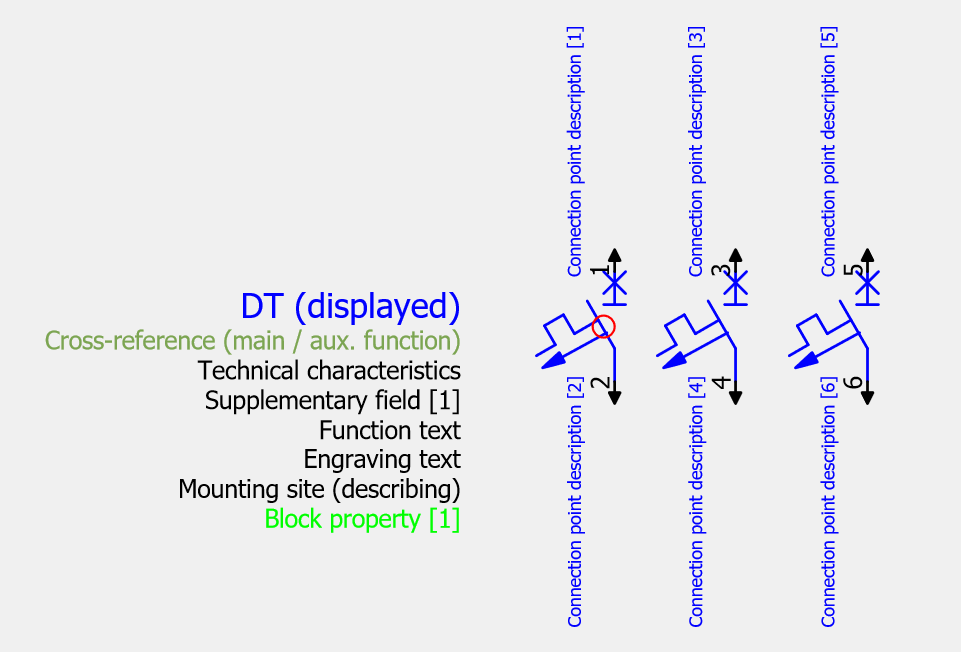
اگر تجهیز موجود در کتابخانه استاندارد، تعداد کانکشنهای مناسب برای نمایش تکخطی را نداشته باشد، میتوان یک سمبل سفارشی طراحی کرد.
مراحل تعریف سمبل جدید:
- در Master Data و Symbol Library، یک کتابخانه جدید ایجاد و ذخیره میشود.
- در کتابخانه جدید، یک سمبل جدید تعریف میشود.
- باید یک Number (مانند 101) برای آن تعریف شود.
- نام سمبل و مهمتر از همه، تعداد کانکشنها مشخص میشود.
- یک صفحه طراحی موقت سمبل باز میشود.
- مرکز طراحی سمبل، مرکز این دایره است و حتماً باید Grid فعال شود.
- از سمبلهای کتابخانه IEC در طراحی یا ادیت سمبلها میتوان استفاده کرد.
- فلشهای قرمز رنگ نشاندهنده نقاط اتصال (Connection Point Description) هستند. برای داشتن تنها یک اتصال از بالا، سایر نقاط اتصال حذف میشوند.
- با بستن پنجره طراحی و تایید ذخیره، سمبل سفارشی در کتابخانه مورد نظر ذخیره میشود.
آموزش طرحی چراغهای سیگنال در نقشههای تکخطی EPLAN
در طراحی نقشههای تابلوهای برق، نمایش تجهیزات اندازهگیری و نشانگر حیاتی است. از آنجایی که ممکن است تجهیزات مد نظر شما دقیقاً با پیکربندی تکخطی موجود نباشند، این راهنما نحوه سفارشیسازی یا ساخت سمبلهای لازم را توضیح میدهد.
طراحی یک نمونه از سمبل در ایپلن:
طراحی سمبل ولتمتر در ایپلن:
از آنجایی که ولتمتر موجود در EPLAN (معمولاً در دیاگرام تکخطی) نیاز به ویرایش دارد، باید شروع به ساخت یک تجهیز جدید کنیم.
- در Master Data و Symbol، گزینه “New” را انتخاب کنید. Variant A را انتخاب کنید.
- نام سمبل را “ولتمتر” یا “VM” قرار دهید و تعداد کانکشنها (Connection) را روی یک تنظیم کنید.
- پس از ورود به محیط طراحی سمبل، ولتمتر را از قسمت “Insert > Symbol” و سپس بخش “IEC Symbol” فراخوانی کنید.
- برای طراحی تکخطی (که در این مثال اتصال از پایین مد نظر است)، اتصال بالایی را پاک کرده و تنها اتصال پایینی را نگه دارید.
- روی اتصال پایین کلیک کرده و “Connection Point Number” آن را روی ۱ قرار دهید.
- با زدن ضربدر و تأیید (Yes)، ولتمتر سفارشیشده در کتابخانه ذخیره میشود.
طراحی سمبل سلکتور ولت در ایپلن:
در کتابخانههای EPLAN، “سلکتور ولت ساده” وجود ندارد، بنابراین باید آن را به صورت دستی بسازیم.
- در Master Data و Symbol، گزینه “New” را انتخاب کنید. Variant A را انتخاب کنید.
- نام آن را “سلکتور سوئیچ” یا “سلکتور ولت (SV)” بگذارید.
- سلکتور ولت به دو اتصال نیاز دارد: یکی برای اتصال به ولتمتر و دیگری برای اتصال به خط اصلی.
- در صفحه طراحی، از قسمت “Insert”، یک دایره انتخاب کرده و آن را در مرکز صفحه (باید نقطه سفید در دایره قرمز را ببینید) رسم کنید. سپس یک خط به عنوان دسته سلکتور از مرکز به بیرون رسم کنید.
- برای برقراری اتصال از “Symbol connection point” استفاده کنید.
- یک Connection point به سمت بالا با شماره ۱ قرار دهید. یک Connection point دیگر در سمت مقابل قرار دهید؛ EPLAN به صورت اتوماتیک شماره ۲ را به آن اختصاص میدهد و اتصال را برقرار میسازد.
- سلکتور سوئیچ (SV) را در زیر ولتمتر قرار دهید؛ EPLAN به صورت هوشمند اتصال بین آنها را برقرار میکند.
- برای نمایش نام (مانند SV)، باید در بخش Display، علامت (+) را زده و ویژگی DT (Designation) را برای نمایش فراخوانی کنید.
طراحی چراغهای سیگنال در ایپلن:
برای چراغهای سیگنال (H1، H2، H3) که نشانگرهای وضعیت (مثلاً Red, Yellow, Green) هستند، باید سمبل مناسب را طراحی یا انتخاب کنیم.
از آنجایی که چراغ سیگنال موجود در کتابخانه ممکن است دو کانکشن داشته باشد، میتوانید یک سمبل جدید با یک کانکشن بسازید تا برای طراحی تکخطی مناسبتر باشد.
- تعریف سمبل جدید با نام H و تنظیم کانکشن روی ۱.
- در محیط طراحی، کانکشن شماره ۲ را پاک کرده و تنها یک کانکشن (شماره ۱) را نگه دارید.
- سمبلهای چراغ سیگنال را از کتابخانه فراخوانی کرده و نامگذاری کنید (H1، H2، H3).
- ویژگیهای فنی چراغها را تعریف کنید (مثلاً H1: Red، H2: Yellow، H3: Green).
- اگر نمیخواهید در حالت تکخطی، نقاط اتصال (مانند X1 یا X2) نمایش داده شوند، میتوانید چند سیگنال را انتخاب کرده، Ctrl+D را بزنید و در بخش “Signal Lamp”، قسمت “Connection Point” را پاک کنید تا نمایش داده نشود.
طراحی فیدرهای تکخطی در ایپلن
دیاگرامهای تک خطی (Single Line Diagrams یا SLD) یکی از ارکان اصلی در نقشههای مهندسی برق برای نمایش مسیر جریان و تجهیزات اصلی یک سیستم هستند. برای طراحی حرفهای و کارآمد، تسلط بر ابزارهای پیشرفته نرمافزارهای طراحی برای ساخت سمبلهای سفارشی، استفاده از ماکروها، و مدیریت خودکار شمارهگذاری تجهیزات ضروری است.
زمانی که نیاز به استفاده از تجهیزاتی دارید که سمبل استاندارد آنها در دسترس نیست (مانند کنترل فاز – CP یا رلههای مختلف مثل آندر ولتاژ)، میتوانید سمبل دلخواه خود را ایجاد کنید:
روش بلک باکس
سادهترین راه، ترسیم یک “Black box” است. این باکس حکم یک سمبل را دارد که شما اطلاعات سمبل را میتوانید برای آن تعریف کنید. پس از ترسیم باکس، باید “نقاط اتصال دستگاه برای آن تعیین شود. این نقطه، محل اتصال جریان به تجهیز را مشخص میکند و برای نمایش تک خطی کفایت میکند.
میتوانید با استفاده از ابزار متن (Text)، نام تجهیز (مثلاً CP یا کنترل فاز) را وارد کرده و فرمت آن، از جمله سایز (مثلاً ۳.۵)، را تغییر دهید. در نهایت، با انتخاب تمام بخشهای تشکیلدهنده (باکس و متن) و فشردن کلید G، آنها به یک سمبل واحد تبدیل میشوند.
بهرهگیری از ماکروها برای تکرارپذیری
اگر قصد دارید از سمبلهای سفارشی یا مجموعهای از تجهیزات در پروژههای بعدی نیز استفاده کنید، باید “ماکرو” آنها را بسازید. قابلیت ماکرو در نرمافزارهای طراحی پیشرفته بسیار کارآمد است:
انواع ماکروها: سه نوع ماکرو وجود دارد:
- ماکروی سمبل (Symbol Macro)
- ماکروی پنجره (Window Macro)
- ماکروی صفحه (Page Macro).
اگر یک سمبل تبدیل به ماکرو شود، به آن ماکروی سمبل (Symbol Macro) میگویند.
اگر بخشی از نقشه انتخاب شود، ماکروی پنجره خواهد بود.
و اگر یک صفحه کامل انتخاب شود، ماکروی صفحه خواهد بود.
ساخت ماکرو در ایپلن
برای ساخت ماکرو، بخش مورد نظر را انتخاب کرده و از مسیر Master Data گزینه Create Window Macro (یا کلید میانبر Control + F5) را میزنیم.
ماکرو در مسیر پیشفرض دایرکتوری ماکروها ذخیره میشود و میتوان نام (مثلاً کنترل فاز) و نوع آن (مثلاً تکخطی یا چند خطی) را تعیین کرد. سپس ماکرو ذخیره شده را میتوان از طریق قسمت Insert > Macro فراخوانی نمود.
ترسیم فیدرهای خروجی در ایپلن
برای ترسیم فیدرهایی که در تعداد زیاد (مثلاً ۸ فیدر) و به صورت مشابه تکرار میشوند، بهتر است ابتدا یک فیدر کامل را طراحی کرده و سپس آن را تکثیر کنید:
ابتدا یک “T-Node” مناسب (که انشعاب به چپ، راست، و پایین را فراهم کند) انتخاب کرده تا انشعاب از خط اصلی گرفته شود. بریکر مینیاتوری (MCB) سهپل از کتابخانهی مربوطه (Circuit Breakers) انتخاب میشود. مشخصات فنی (مانند F1 یا C63A) برای آن در نظر گرفته میشود.
کنتاکتور (مانند K1) ترسیم میشود. ترمینالهای خروجی (مثلاً X1) از کتابخانه IEC Electrical انتخاب میشوند. برای نشان دادن ادامه مسیر جریان به خارج از این بخش یا به کابینهای دیگر، از “Interruption Point” استفاده میشود.
پس از ترسیم یک فیدر نمونه، با انتخاب آن و اجرای دستور Duplicate (یا زدن کلید D)، میتوان تعداد تکثیر (مثلاً ۷ فیدر دیگر) را مشخص کرد. در پنجره Insertion Mode، اگر گزینه Number انتخاب شود، نرمافزار به صورت خودکار عملیات شمارهگذاری را برای تجهیزات جدید انجام میدهد.
نرمافزار به صورت هوشمند گروههای تجهیزات (مانند Fها و Kها) را تعریف میکند. با استفاده از ابزار Numbering در قسمت Device، میتوان شمارهگذاری تجهیزات را به صورت دستی یا خودکار تنظیم و تصحیح کرد. برای ترمینالها باید شمارهگذاری گروهی (مثلاً X1، X2 تا X8) انجام شود.
تکمیل نقشه تکخطی
ترسیم نقشههای برقی، بهویژه در پروژههای بزرگ، نیازمند دقت و سرعت بالاست. به جای تعریف یک صفحه جدید و شروع طراحی از صفر، میتوان از قابلیتهای نرمافزار برای تسریع فرآیند استفاده کرد.
گام اول: کپیبرداری از صفحه موجود
برای ترسیم صفحه بعدی، به جای تعریف یک صفحه جدید و صرف زمان برای طراحی مجدد، میتوانید صفحه طراحی شده قبلی را کپی کنید. با استفاده از ابزار ناوبری صفحه (Navigator)، صفحه مورد نظر را انتخاب کنید و مطمئن شوید که در حالت پین (Pin) شده قرار دارد.
با زدن کلیدهای Ctrl+C و سپس Ctrl+V، کپی همان صفحه را درخواست کنید. در پنجره مورد نظر، مشخصات را تعیین کنید (مثلاً نام مجموعه را SLDP قرار دهید و نام صفحه را به صفحه شماره ۲ تغییر دهید). در پاسخ به پیام تغییر شمارهها و المانها، تأیید کنید.
گام دوم: تنظیم نقطه ورودی و حذف عناصر اضافی
پس از کپی کردن صفحه، باید بخشهای اضافی را پاک کرده و نقطه اتصال (ورودی) را تعریف کنید. المانهای اضافی را که در صفحه جدید نیازی به آنها نیست، پاک کنید.
یک Interruption Point را انتخاب کرده و آن را جایگزین خط ورودی قدیمی کنید. نام آن را “Input” (ورودی) بگذارید و تأیید کنید. روی آن کلیک راست کرده و Properties را بزنید.
در قسمت Display ویژگیها، آن را پشت Interruption Point (به سمت چپ) و بدون زاویه (صفر درجه) تنظیم کنید تا مشخص شود ورودی از صفحه ۱ با نقطه صفر میآید.
گام سوم: اصلاح تجهیزات و بهروزرسانی مشخصات
در این مرحله، تجهیزات قدیمی (مانند کنتاکتورها) حذف و تجهیزات مورد نیاز جدید (مانند مینیاتوریها و نشتی جریانها) جایگزین میشوند.
طراحی گرافیکی باسبار در ایپلن
در فرآیند طراحی نقشههای مهندسی، بهویژه در طراحیهای برقی، احتمالاً نقشهها نیاز به بازخوانی و اعمال «رویژن» (Revision) پیدا میکنند تا طراحی نهایی استخراج شود.
بهعنوان مثال، ممکن است لازم باشد کراس رفرنسها حذف یا نکات خاصی اصلاح شوند. یکی از چالشهای اساسی که ممکن است در مراحل اولیه طراحی نقشههای تک خطی (SLD) با آن مواجه شویم، انتخاب نوع صفحه به صورت چند خطی به جای «تکخطی» بوده است.
اگر قصد دارید نوع صفحات خود را به صورت دستهجمعی تغییر دهید، میتوانید چندین صفحه را انتخاب کرده، کلید Shift را نگه دارید و سپس در آخرین صفحه کلیک نمایید. با کلیک راست و انتخاب Properties، میتوان در قسمت Page Type، نوع صفحه را به تک خطی تغییر داد. این نوع پروژهها اغلب شامل چالشهایی هستند که مهندس طراح باید آنها را کشف و برطرف کند تا به بهترین طراح تبدیل شود.
تعریف صفحه چندخطی
پس از دیاگرام SLD، گام بعدی تعریف صفحهای از نوع دیاگرام چندخطی (MLD) است. با کلیک راست و زدن گزینه New، میتوان صفحه جدیدی را ایجاد کرد. در این مرحله، Page Type باید روی Multi-Line تنظیم شود. نامگذاری صفحه به عنوان MLD باعث میشود نرمافزار EPLAN یک نوع داکیومنت جدید برای آن بسازد.
همواره باید توضیحات (Description) متناسب با محتوای صفحه نوشته شود. بهعنوان مثال، اگر مدار یک کلید بریکر یا مدار ستاره مثلث در صفحه چند خطی ترسیم میشود، آن را در قسمت توضیحات ذکر میکنیم. میتوان عنوان «دیاگرام چندخطی» یا «شماتیک چندخطی» را قرار داد.
شروع ترسیم دیاگرام چندخطی:
برای شروع ترسیم MLD بهتر است از ابتدای خطوط شروع به قرار دادن کانکشنها کنیم. یک تجهیز کلید حرارتی را میتوان از مسیر Insert > Symbol > IEC symbol > Electrical engineering > Protection device انتخاب کرد و در صفحه قرار داد. این تجهیز (مثلاً K1) میتواند مشخصات فنی مانند ۱۵۰ آمپر، فرکانس ۵۰ یا ۶۰ هرتز، دستهبندی Category A و ICU %1 داشته باشد. همچنین میتوان مشخصات کلید (مانند نوع MC و شرکت LS) را نیز در زیر آن قرار داد.
برای تعریف نقاط اتصال، از Insert > Connection > Potential Connection Point استفاده میشود. با نگه داشتن کلیک چپ و امتداد دادن، خطوط ورودی طراحی میشوند. ورودیهای فاز (L1، L2، L3)، نول (N) و ارت (PE) تعریف میشوند.
تعریف و طراحی گرافیکی باسبار
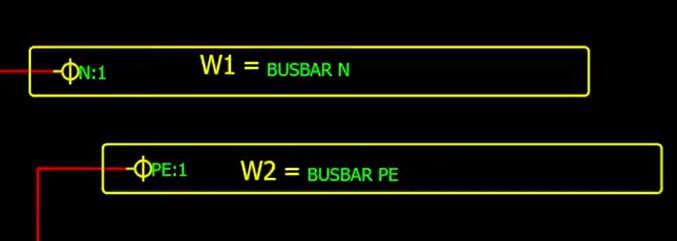
در تابلوی برق، نول و ارت معمولاً به شینه وصل میشوند. در نقشههای چند خطی، برای ترسیم شینهها از یک تعریف ترکیبی استفاده میشود.
ابتدا یک مستطیل گرافیکی از طریق Insert > Graphic ترسیم میشود. میتوان مستطیلها را کپی و تکرار کرد (با استفاده از Ctrl+D). برای فرمتدهی، میتوان رنگ مستطیل را زرد، ضخامت خط (Line Thickness) را روی 0.25 و انتهای کادر را گرد کرد.
از آنجا که EPLAN مستطیلهای گرافیکی را به تنهایی نمیفهمد، باید یک منطق به آنها اضافه کرد. در قسمت Insert Center، میتوان نماد Busbar Definition (تعریف شینه) را جستجو کرد. این نماد (که به صورت علامت مساوی روی موس نشان داده میشود) باید روی خطوط گرافیکی قرار گیرد.
برای شینه ارت، نماد را روی W2 قرار داده و در قسمت فنی (Technical character) نوشته میشود: باسبار PE. این اطلاعات فنی باید در نمایش فراخوانی شوند. این کار برای شینه نول نیز تکرار میشود (مثلاً W1 و باسبار نول).
برای اتصال سیمهای نول و ارت به شینهها، نمیتوان مستقیماً از اتصال زاویهای استفاده کرد، زیرا اتصال مستقیم به خطوط گرافیکی امکانپذیر نیست. باید از نقاط اتصال شینه (Busbar Connection Point) استفاده کرد. این ابزار از طریق منوهای قدیمی EPLAN یا مستقیماً از نمادهای موجود در دسترس است.
طراحی آمپرمتر و ولتمتر در نقشه چندخطی
برای ادامهی بحث طراحی چندخطی، اولین گام اتصال خطوط بالای بریکر است. از قسمت Insert، ابزار زاویهای را انتخاب کنید. بهتر است فواصل بین خطوط در بالا یکسان باشد.
تجهیز بعدی که باید متصل شود، CT (ترانسفورماتور جریان) است. یک ترانسفورمر جستجو کرده و CT چندخطی مناسب را انتخاب کنید (معمولاً سه CT برای خطوط لازم است).
CT اول را با نام T1 نامگذاری کنید. مشخصات فنی مانند نسبت تبدیل و کلاس آن را وارد کنید.
پس از نصب CTها، نوبت به قرار دادن آمپرمترهای مورد نظر میرسد. از قسمت Insert Center، آمپرمتر را انتخاب کنید. نیاز است که سه آمپرمتر در مرکز CTها قرار داده شود. این طراحی میتواند به صورت جداگانه یا در یک خط واحد (بستگی به نوع طراحی شما) انجام شود.
نامگذاری صحیح آمپرمترها:
- آمپرمتر اول: T1
- آمپرمتر دوم:T2
- آمپرمتر سوم:T3
در طراحیهای دیاگرامهای تکخطی، ممکن است آمپرمترها به اشتباه فقط P1 نامگذاری شوند، در حالی که استاندارد صحیح آن است که جریانها (آمپرمترها) با T1 تا T3 و ولتمتر با P4 مشخص شوند. اتصالات را از CTها به آمپرمترها برقرار کنید. به عنوان مثال، T1 جریان خط اول را میخواند و به P1 ارسال میکند.
شما میتوانید به جای استفاده از سه آمپرمتر مجزا، از یک آمپرمتر به همراه سلکتور آمپر استفاده نمایید.
طراحی ولتمتر در ایپلن
برای اندازهگیری ولتاژ، نیاز به ولتمتر و سلکتور ولت است. ولتمتر با نام P4 مشخص میشود و میتواند در کنار سایر تجهیزات قرار گیرد. تجهیز سلکتور ولت به صورت آماده در سمپلها وجود ندارد و باید آن را طراحی کرد.
- با استفاده از ابزار بلک باکس، یک فضای مستطیلی برای تجهیز جدید (سلکتور ولت) رسم کنید.
- نام آن را به SV (سلکتور ولت) تغییر دهید.
- از ابزار Device Connection Point استفاده کرده و سه نقطه اتصال برای فازها تعیین کنید (L1، L2، L3).
- دو نقطه اتصال برای خروجی به سمت ولتمتر تعیین کنید.
- پس از طراحی شکل فیزیکی سلکتور ولت، باید آن را به یک ماکروی قابل استفاده تبدیل کرد.
- همه اجزای سلکتور (بلک باکس و نقاط اتصال) را انتخاب کرده و دکمه G روی کیبورد را برای یکپارچه شدن فشار دهید.
- مجدداً همه اجزا را انتخاب کرده و Ctrl + F5 را بزنید تا پنجره ماکروها باز شود.
- ماکروی ایجاد شده را به عنوان “سلکتور سوئیچ” از نوع چندخطی در قسمت ماکروها ذخیره کنید.
- اکنون میتوانید با استفاده از ابزار اتصال، خطوط فاز را به L1، L2، L3 سلکتور وصل کنید و جریان را از نقاط ۱ و ۲ به سمت ولتمتر بگیرید.
طراحی چراغ سیگنال در نقشه چندخطی
زمانی که تعداد تجهیزات زیاد است و همه آنها در یک صفحه قابل نصب نیستند، نیاز به امتداد خطوط به صفحات بعدی وجود دارد. رای اطمینان از همترازی و فواصل یکسان، میتوانید گرید (Grid) را فعال کنید.
پس از آمادهسازی خطوط، باید چراغهای سیگنال را به سیستم متصل کنید. از بخش مربوط به Light، گزینه سیگنال را انتخاب کنید. سه سیگنال (چراغ) را در محل مورد نظر قرار دهید. این سیگنالها را با نامهای H1، H2 و H3 نامگذاری کنید. رنگها را بر اساس تعریف قبلی فراخوانی کنید. در این مثال، رنگها به ترتیب قرمز (Red)، زرد (Yellow) و سبز (Green) تعیین شدند.
نرمافزارها ممکن است به صورت خودکار رفرنسهایی (ارجاع متقابل) ایجاد کنند که گاهی لازم است مخفی شوند (مثلاً برای جلوگیری از ارجاع صفحات چندخطی به تکخطی یا ساختارهای دیگر).
برای مخفی کردن رفرنسها، چراغ سیگنالها را انتخاب کرده و از طریق تنظیمات (Control + D)، به قسمت Display > Cross Reference بروید و گزینه Invisible را روی Yes قرار دهید تا رفرنسها مخفی شوند.
میتوانید با کلیک راست روی سیگنالها و انتخاب Text > Move Property Text، موقعیت متنهای مربوط به هر سیگنال را برای خوانایی بهتر جابجا کنید.
برای اتصال سیگنالها به خطوط جریان (خطوط ۱، ۲ و ۳) نیاز به ابزارهای T-node مناسب است.
طراحی کنترل فاز در ایپلن
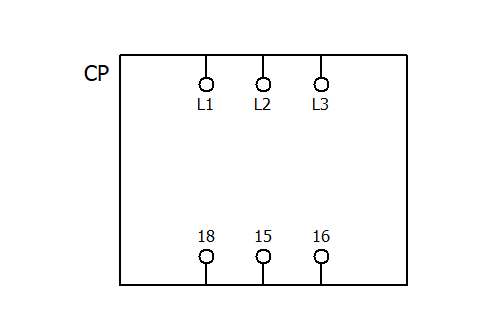
در طراحی کنترل فاز در نقشه چندخطی، از ابزار بلک باکس برای ترسیم شکل فیزیکی آن استفاده میشود. با استفاده از این ابزار، کادری ترسیم کنید و نام آن را (CP) بگذارید.
کنترل فاز جهت عملکرد خود نیازمند دریافت جریان سهفاز است. برای برقراری آن، باید از Device Connection Point استفاده شود. مشخصههای سه نقطه ورودی فازها را تعریف کنید:
- فاز اول: L1
- فاز دوم: L2
- فاز سوم: L3
توجه داشته باشید که اکثر کنترل فازها سهفاز را میخوانند و نول را نمیخوانند، هرچند برخی مدلها ممکن است نول را نیز بخوانند.
علاوه بر فازها، فرمانهای خروجی کنترل فاز نیز باید تعریف شوند. این فرمانها معمولاً با شمارههای ۱۵، ۱۶، و ۱۸ مشخص میشوند. دوباره Device Connection Point را انتخاب کنید. نقاط ۱۵ و ۱۸ معمولاً به صورت NO هستند.
وظیفه اصلی کنترل فاز:
هدف اصلی کنترل فاز، نظارت بر ولتاژ فازها و صدور فرمان قطع در صورت بروز خطا است. پس از اینکه کنترل فاز سهفاز را دریافت کرد و تنظیمات لازم روی آن انجام شد، همیشه یک فاز به ترمینال ۱۵ متصل است. هر زمان که کنترل فاز تشخیص دهد ولتاژ از حد مشخصی کمتر یا بیشتر شده است، اتصال ۱۵ را به ۱۸ وصل میکند.
این سیگنال به Trip Unit ارسال میشود. تریپ یونیت معمولاً در بریکر یا MCB قرار دارد و شامل یک رله است. وقتی سیگنال به تریپ یونیت برسد، رله فعال شده و کل مدار را قطع میکند.
تعریف باکس و استراکچر باکس در ایپلن
اتصال مینیاتوری (MCB) و کنتاکتور
اولین گام در ترسیم، اتصال تجهیزات حفاظتی و کنترلی است. از بخش سمبلها، سمبلهای الکتریکی و حفاظتی (Circuit Breakers)، یک مینیاتوری سهپل انتخاب و قرار داده میشود. نام این مینیاتوری معمولاً F1 تعیین میگردد. کنتاکتور در زیر کلید مینیاتوری قرار داده میشود. مشخصات دقیق کنتاکتور باید تعریف شود؛ به عنوان مثال، ۶۳ آمپر با برند LS.
تعریف رشته ترمینالها
خروجی این تجهیزات به سمت یک رشته ترمینال هدایت میشود. برای ترسیم رشته ترمینال، باید به بخش سمبلها و سپس ترمینالها رفته و ترمینالهای دو کانکشن انتخاب شوند. رشته ترمینال X1، میتواند دارای ۵ ترمینال باشد. در یک مثال، این ۵ ترمینال شامل سهفاز، یک نول و یک ارت هستند.
برای افزایش دقت در نقشهکشی و تهیه ریپورتها، باید تعریف عملکرد (Function Definition) ترمینالها مشخص شود؛ به عنوان مثال، تعیین اینکه کدام ترمینال نول یا ارت است. نرمافزار eplan بهطور خودکار میتواند این تعریفها را تشخیص دهد و سیمها را بر اساس استانداردها تعیین کند.
اتصال به باسبار
گاهی لازم است اتصالات مستقیم تجهیزات به باسبار (شینه) یا نقاط کانکشن خاص نمایش داده شوند. برای نمایش اینکه دو تجهیز به یک باسبار رفتهاند، میتوان از Busbar Connection Point استفاده کرد. این باسبارها میتوانند با نامهای W1 و W2 مشخص شوند.
در طراحیهایی که اتصالات به طور مستقیم به شینه نول و ارت وصل میشوند (به دلیل سوراخکاری زیاد)، ممکن است نیازی به نمایش دقیق Connection Point Designation نباشد.
تعریف لوکیشنهای مجزا با استفاده از استراکچر باکس
اگر خروجی یک مدار به تابلوی دیگری (مانند تابلوی توزیع DP برود که در یک کابین دیگر (مانند کابین شماره یک) قرار دارد، این موضوع نشاندهنده یک لوکیشن متفاوت است. برای تعریف این لوکیشن مجزا در نرمافزار eplan، از Structure Box استفاده میشود.
با انتخاب این ابزار، لوکیشن جدید تعریف میشود؛ مثلاً DP کابین شماره یک”. تابلوی DP به معنی Distribution Panel است. هر تجهیزاتی که داخل این باکس قرار گیرد (مانند ترمینالها)، توسط نرمافزار در لوکیشن دیگری تشخیص داده میشود. در صورت نیاز، میتوان نقشههای چندخطی را نیز داخل این باکس ترسیم کرد.
تعریف کابلها در ایپلن
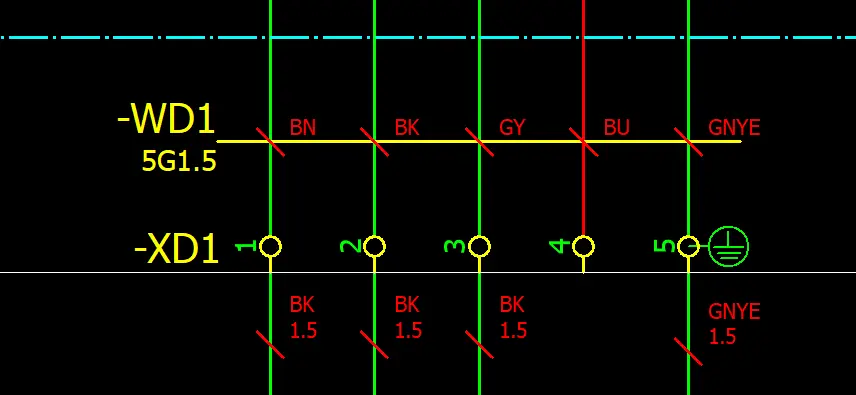
انتقال از تابلوی اصلی به تابلوی DP توسط کابل صورت میگیرد. تعریف کابلها از طریق بخش Insert > Cable انجام میشود. کابلها در نرمافزار EPLAN معمولاً با W نمایش داده میشوند، اما برای جلوگیری از اشتباه با باسبارها، میتوان آنها را با C (به معنی Cable) یا CW نامگذاری کرد.
نرمافزار بر اساس استاندارد IEC و تعاریف ترمینالها، رنگ سیمها را خودکار تعیین میکند.
- سیم نول به رنگ آبی
- سیم ارت به رنگ سبز و زرد
- سیمهای فاز (طبق ورژنهای جدید استاندارد (IEC) به ترتیب مشکی، قهوهای و خاکستری خواهند بود.
باندل کردن در ایپلن
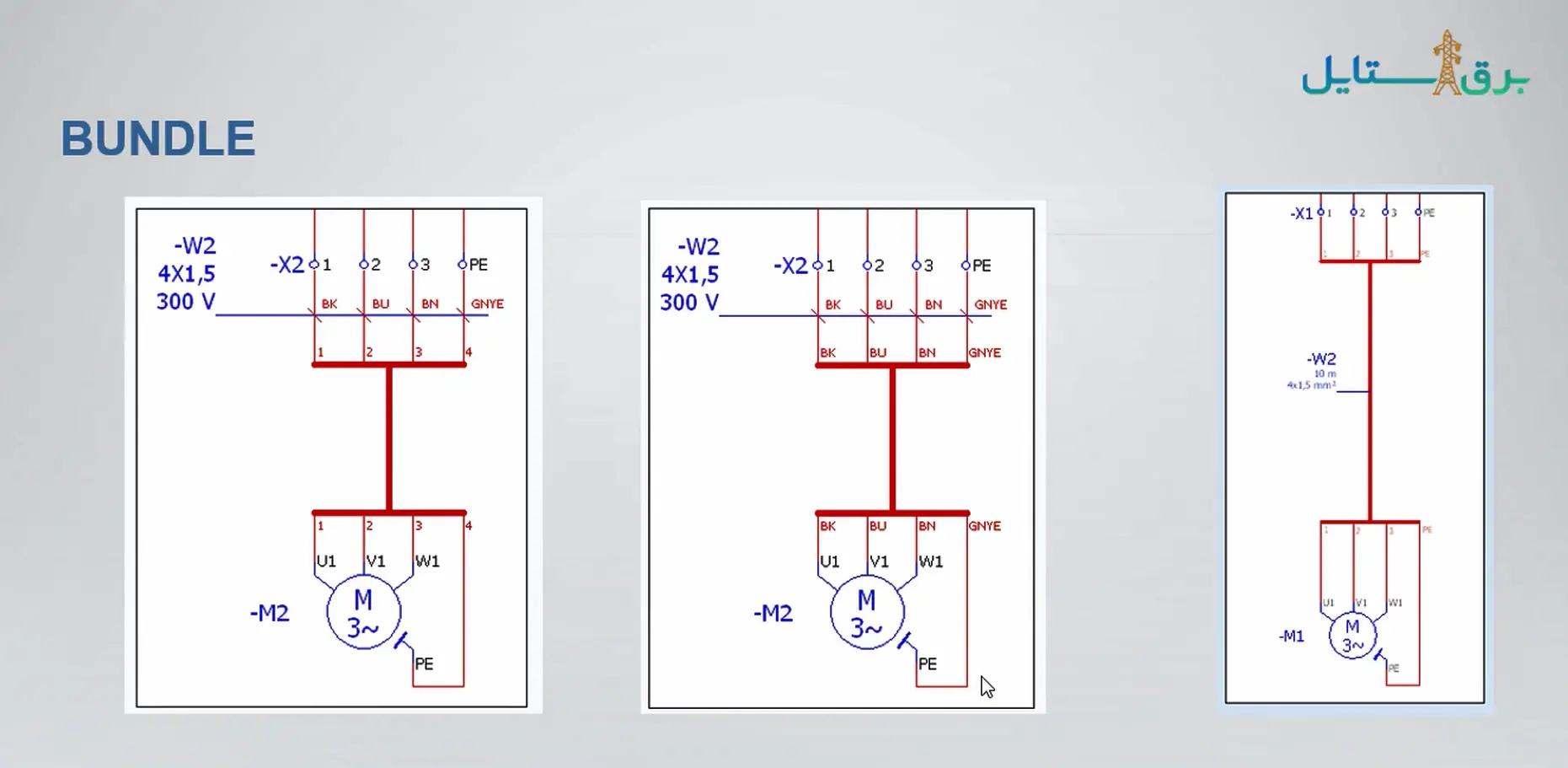
در طراحی و نمایش سیستمهای الکتریکی و نقشههای الکتریکی، زمانی که چندین کابل یا سیم به صورت مجموعهای در کنار هم قرار میگیرند، برای سادهسازی و وضوح نقشه از روش «باندل کردن» (Bundling) استفاده میشود.
باندل کردن به تکنسین این امکان را میدهد که به درستی تجسم کند که مجموعهای از کابلها به صورت یکپارچه از یک نقطه (مثلاً ترمینال X1) به سمت نقطهای دیگر (مثلاً رشته ترمینال X24 در یک مکان دیگر مانند DP31) هدایت شدهاند.
هدف اصلی یادگیری باندل کردن این است که بتوانید در نقشههای خود از این تکنیک استفاده کنید و مهندس برق یا تکنسین بفهمد که با یک مجموعه کابلی مواجه است.
مراحل باندل کردن کابلها
باندل کردن یک کابل یا مجموعه کابلها مستلزم استفاده از ابزارهای خاصی است که در نرمافزارهای نقشهکشی فنی وجود دارند:
- اولین گام استفاده از ابزارهای Bundling Connection Point است.
- باید ابزار زاویهای را برداشته، چرخانده و در محل مورد نظر قرار دهید.
- توجه کنید که قسمت ضخیم ابزار (سمت ضخیمتر) باید در یک جهت قرار گیرد.
- ابزار متقابل را به نحوی قرار دهید که روبهروی یکدیگر قرار گیرند تا اتصال برقرار شود.
- پس از تأیید، خطوط معمولاً کمی ضخیمتر میشوند.
- اطمینان حاصل کنید که ابزار باندل دقیقاً روبهروی ترمینال قرار بگیرد تا متصل شود.
- در نهایت، این فرآیند منجر به ایجاد یک نمایش بصری میشود که نشان دهنده این است که کابلی که از تابلو بیرون آمده، یک کابل باندل شده است.
نکات مهم و کاربرد باندل کردن
باندل کردن برای نمایش چند سیمی که با هم باندل میشوند یا چند کابلی که قصد دارند در کنار یکدیگر قرار گیرند، مناسب است. به عنوان مثال، زمانی که ۳ کابل قرار است از نقطه A تا نقطه B در سیستم در کنار یکدیگر قرار گیرند.
طراح باید تجسم درستی از سیستم داشته باشد تا مشخص کند که آیا استفاده از باندل برای فاصله و نوع کابلکشی موجود، حرکت درست و مناسبی است یا خیر.
مشخصات کابل میتواند در کنار باندل نوشته شود. همچنین میتوان این مشخصات را روی خود باندل تعریف کرد و سپس آن را در قسمت Display فراخوانی کرد تا نمایش داده شود.
تکنیکهای طراحی
اگر در سیستم شما تابلوهایی یا بخشهایی وجود دارند که از نظر طراحی شبیه به هم یا به اصطلاح تیپیکال هستند، میتوانید برای صرفهجویی در زمان از قابلیت تکثیر استفاده کنید تا تایم طراحی طولانی نشود:
- تمام قسمتهای مربوط به طرح تیپیکال را انتخاب کنید.
- کلیک راست کرده و دستور مربوط به کپی را اجرا کنید.
- با یک فاصله مناسب، کپیهای لازم را تکثیر کنید. باید مطمئن شوید که بخشهای تکثیر شده روی ترمینالها یا سایر اجزای نقشه نیفتند.
شمارهگذاری ترمینالها در ایپلن
ویرایش سریع مشخصات تجهیزات با “Property Overview”
این اصطلاح، مجموعهای از اطلاعات تجهیزات را نمایش میدهد. با استفاده از آن، میتوان بدون نیاز به باز کردن پنجره کامل ویژگیهای تجهیز، تغییراتی مانند نامگذاری را انجام داد. میتوان به راحتی نام تجهیزات را در قسمت “Name” تغییر داد (مثلاً به L1، L2 یا L3).
مدیریت و تکرار صفحات
برای اینکه نقشهها به صورت سازمانیافته به صفحات بعدی منتقل شوند، باید از روشی استفاده کرد که موقعیت المانها تغییر نکند. بهترین راه این است که از همان صفحه موجود یک کپی گرفته شود (با استفاده از کلید ترکیبی Ctrl+V).
سپس نام صفحه کپی شده را تغییر میدهیم (مثلاً به صفحه ۵) و دکمه “Do not modify” (شمارهها تغییر نکند) را انتخاب میکنیم. پس از کپی، باید هر آن چیزی که در صفحه جدید لازم نیست، انتخاب و حذف شود.
Interruption Points در ابتدای خطوط تعریف شدهاند. با انتخاب این نقاط، میتوان مسیر جریان را به صفحات بعدی ارتباط داد. البته باید مشخصات (DT) این نقاط (مانند L1، L2، L3) نیز تغییر کند. نرمافزار EPLAN میتواند رفرنسدهی کند؛ برای مثال، نشان دهد که تجهیز L1 از صفحه ۴، ستون ۹ آمده است.
مدیریت ترمینالها و گروهبندی آنها
مدیریت ترمینالها در پروژههای بزرگ نیازمند دقت بالایی در گروهبندی و شمارهگذاری (Connection Designation) است. در طراحی ترمینالها دو روش برای گروهبندی و شمارهگذاری وجود دارد:
- فرمت شماره ۱: گروه ترمینال عوض میشود (مثلاً از X1 به X2) ولی شمارهگذاری (Designation) ادامه پیدا میکند. مثال: گروه X1 دارای شمارههای ۱ تا ۵ است؛ گروه بعدی (X2) با شمارههای ۶، ۷، ۸… تا انتها ادامه مییابد.
- فرمت شماره ۲: هم گروه و هم شمارهگذاری در فیدر بعدی ریست میشوند. مثال: گروه X1 دارای شمارههای ۱ تا ۵ است؛ گروه بعدی (X2) نیز دوباره با شمارههای ۱، ۲، ۳، ۴، ۵ شروع میشود.
برای مدیریت ترمینالها، از “Terminal Navigator” استفاده میشود که تمام ترمینالهایی که در سیستم استفاده شدهاند را فهرست میکند (مانند X5، X6، X7 و X8). نرمافزار EPLAN میتواند تشخیص دهد که یک ترمینال در چه نوع نقشهای استفاده شده است؛ برای مثال، اگر ترمینالی در نقشه تکخطی (SLD) استفاده شده باشد، این موضوع در “Terminal Navigator” ذکر میشود.
شمارهگذاری اتوماتیک
یکی از نکات بسیار مهم، سرعت بخشیدن به فرآیند شمارهگذاری ترمینالها در نقشهها (بهویژه در حالت SLD) است. برای شمارهگذاری متوالی، ابتدا آخرین شمارهای که در صفحه یا فیدر قبلی استفاده شده (مثلاً ۲۰) را در نظر میگیریم. سپس در قسمت “Start Value” در پنجره شمارهگذاری، عدد ۲۱ را وارد میکنیم تا از آنجا شمارش آغاز شود.
با انتخاب ترمینالهای مورد نظر و استفاده از گزینه “Number”، شمارهگذاری به سرعت و به ترتیب (مانند ۲۱، ۲۲، ۲۳، ۲۴، ۲۵) انجام میشود. امکان تغییر و شمارهگذاری همزمان ترمینالهای ارت (Earth) و شیلد (Shield) نیز وجود دارد.
در پروژههایی که تعداد ورودیها و خروجیها بسیار زیاد است، اعداد ترمینالها بزرگ میشوند (مثلاً تا ۴۰ یا بیشتر). در این شرایط، باید از متدهای خاصی برای مدیریت این اعداد بزرگ استفاده کرد تا از بروز خطا جلوگیری شود.
طراحی نقشه بریکر نشتی جریان
در طراحی نقشه، اولین گام اغلب قرار دادن تجهیزات حفاظتی است. این تجهیزات شامل مینیاتوریها (MCB) و کلیدهای جریان نشتی (RCCB) هستند.
مینیاتوریهای تکفاز و سهفاز
برای طراحی یک مدار، ممکن است نیاز به چهار مینیاتوری تکفاز باشد؛ یکی برای فن و سه تای دیگر برای نقاط مصرفی دیگر. در مدار فن، نول (N) و ارت (PE) همراه با فاز از این مینیاتوری عبور میکنند. در مدارهای دیگر ممکن است تنها فاز و ارت عبور کنند، یا در برخی موارد، فاز، نول و ارت با هم بروند.
کلیدهای جریان نشتی RCCB
برای حفاظت سهفاز، از کلیدهای جریان نشتی چهار پل استفاده میشود که فازها به اضافه نول به آن متصل میشود. این کلیدها از قسمت کتابخانه (Symbol Library) در بخش ابزارهای حفاظتی الکتریکی (IEC Symbol > Electrical Engineering > Protection Devices) انتخاب میشوند.
مدلهای مختلفی از جمله کلید جریان نشتی خطای زمین (Ground Fault) وجود دارند. باید توجه داشت که برخی مدلها ممکن است حفاظت را روی سهپل اصلی داشته باشند و پل چهارم (نول) صرفاً بهعنوان یک سوئیچ عمل کند.
تمامی نولها باید از شینه نول انشعاب بگیرند. اتصالات به شینه ارت (PE) را میتوان با استفاده از Connection Point و نامگذاری آنها (مانند W1) مشخص کرد.
در نقشهها، هنگامی که مینیاتوریها در کنار یکدیگر قرار میگیرند، این بدان معناست که از بالا توسط یک باسبار یا جامپر، به یکدیگر متصل شدهاند. تکنسین با دیدن نقشه متوجه میشود که این MCBها به یکدیگر وصل هستند. در چیدمان تابلو، باسبار میتواند بالای تجهیزات قرار گیرد و فقط اولین تجهیز انشعاب گرفته و بقیه به باسبار متصل شوند.
تعریف دقیق مشخصات کابلها و سیمها
مستندسازی دقیق شامل تعریف مشخصات فنی کابلها و سیمهای داخلی آنها است. در ساختار کابلها (Cable navigator) یا با کلیک راست روی تعریف کابل (Cable Definition)، میتوان ویژگیهای آن را مشخص کرد:
- نوع کابل: مثلاً NYY.
- تعداد کانکشنها: تعداد سیمهای داخل کابل (مثلاً ۵ رشته).
- سطح مقطع: سطح مقطع هادیها (مثلاً ۶ میلیمتر مربع).
- سطح ولتاژ: (مانند ۴۰۰ ولت یا ۳۸۰ ولت).
- طول کابل: (مثلاً ۱۵ متر).
- ویژگیهای سیمهای داخلی: مشخصات سیمهای درون کابل نیز قابل تعریف است. با کلیک روی هر سیم (مانند BK یا BN)، میتوان ویژگیهایی مانند رنگ، Designation، و سطح مقطع (مثلاً ۶ میلیمتر مربع) را تعیین کرد.
- اتصالات در نرمافزارهای طراحی میتواند متفاوت تعریف شود؛ میتواند سیم (Wire)، لوله (Pipe)، تیوب (Tube) برای اتصالات پنوماتیکی، یا جامپر باشد.
کاربرد Navigatorها در ایپلن
| جزئیات قابل نمایش | کاربرد اصلی | نوع Navigator |
|---|---|---|
| تجهیزاتی که در تابلوها استفاده شدهاند و نمایش مکان دقیق گرافیکیها | نمایش تمامی تجهیزات | Device Navigator |
| نمایش لیست تمام ترمینالهای پروژه | مدیریت ترمینالها | Terminal navigator |
| نمایش کابلهایی که تعریف شدهاند و نمایش موقعیت قرار گیری آنها | مدیریت کابلها | Cables Navigator |
| نمایش پتانسیلهای تعریف شده در پروژه و امکان تغییر رنگ بندی خطوط. | مدیریت خطوط ولتاژ و رنگ بندی | Potential Navigator |
| نشان میدهد که هر نقطه اتصال روی یک قطعه، به کدام قطعه دیگر و با چه نوع اتصالی (مثلاً سیم) متصل شده است. | نمایش اتصالات بین تجهیزات | Connections Navigator |
| نمایش تمامی نقاط انقطاع تعریف شده در نقشه. | مدیریت نقاط انقطاع | Interruption Navigator |
با استفاده از ناوبریها (Navigator)، عملیات ویرایش و دسترسی به اطلاعات تجهیزات، حتی اگر در صفحات مختلف باشند، بهسرعت انجام میشود. به عنوان مثال، در Connetion navigator، میتوانید اتصالات کنتاکتور K1 را ببینید و تشخیص دهید کدام اتصالات در نقشه تکخطی (SLD) و کدام در نقشه چندخطی قرار دارند.
طراحی مدار فرمان در ایپلن
تقسیم بار و تعادل شبکه در سیستمهای سهفاز
در سیستمهای برقرسانی سهفاز، برای تأمین برق مصرفکنندههای تکفاز، تقسیم بار ضروری است. طراحان به خوبی میدانند که این اقدام به منظور حفظ تعادل شبکه (برای تعادل شبکه) انجام میشود.
برای اجرای تعادل بار، انشعاب گرفتن از فازها به صورت متناوب صورت میگیرد: خط اول ممکن است از فاز اول، خط بعدی از فاز دوم و خطوط بعدی از فاز سوم انشعاب بگیرند. در این طراحی، یک RCCB تکفاز استفاده شده است. فاز ورودی به RCCB میرود و سپس به ترمینالی مانند X16 متصل میشود. بخش بالایی RCCB نیز به شینه نول وصل میشود.
طراحی مدار فرمان برای کنتاکتورها
هدف اصلی این طراحی، ترسیم مدارهای فرمان برای ۸ کنتاکتور است. از آنجایی که بوبین کنتاکتورها مصرف بسیار زیادی ندارند، نیازی به توزیع بار مجدد نیست. به همین دلیل، برای تغذیه مدارهای فرمان، میتوان تنها از خط اول فاز انشعاب گرفت و دو خط پایینتر را حذف کرد.
طراحی مدار فرمان معمولاً با قرار دادن تجهیزات ایمنی و کنترلی آغاز میشود:
- کلید امرجنسی استپ: این کلید در ابتدای خط اصلی فرمان قرار میگیرد. مدلهای امرجنسی استپ متنوع هستند، از جمله مدلهایی که دارای حالت قفل یا مکانیسم فشاری و کشیدنی هستند که در وضعیت خود باقی میمانند.
- شستی استپ: یک شستی استپ (NC) در ادامه خط اصلی قرار داده میشود و با نام S2 مشخص میشود.
- شستی استارت و تیغه نگهدارنده: پس از شستی استپ (S2)، انشعاب خط فرمان آغاز میشود که به شستی استارت (S3، با کنتاکت NO) نیاز دارد. برای راهاندازی و حفظ مدار، یک تیغه NO کنتاکتور باید بهصورت موازی با این شستی استارت قرار داده شود. نام این تیغه NO، باید دقیقاً مطابق با نام بوبین کنتاکتور مرتبط باشد (مثلاً K1 برای کنتاکتور اول).
- بوبین کنتاکتور: بوبین کنتاکتور در انتهای مسیر جریان قرار میگیرد و با نام K1 مشخص میشود.
تنظیمات کراس رفرنس در ایپلن
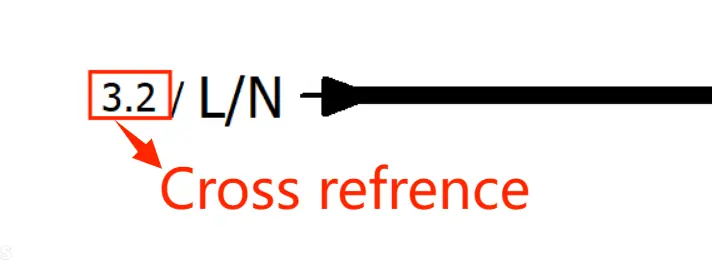
کراس رفرنس (Cross-Reference) یکی از ابزارهای حیاتی در نرمافزار EPLAN است که به کاربر کمک میکند تا اجزای یک تجهیز را که در مکانهای مختلف نقشه ترسیم شدهاند، به راحتی ردیابی کند. این ویژگی به این معنی است که وقتی یک تجهیز (مانند یک کنتاکتور) بخشهای جانبی یا قسمتهایی از خود را در صفحات دیگر دارد، این بخشها به یکدیگر ارجاع میدهند.
در گذشته، این عمل به صورت دستی و با دشواری انجام میشد و به آن “نقشه ارجاع متقابل” میگفتند. اما اکنون EPLAN این کار را به صورت قدرتمند و خودکار انجام میدهد.
نمایش تصویری تیغهها (Contact Image)
Contact Image بخشی است که معمولاً زیر بوبینها قرار میگیرد. این بخش در واقع یک عکس یا تحلیل از کنتاکتهایی است که توسط کنتاکتور اصلی استفاده شدهاند.
برای مثال، اگر بوبین کنتاکتور شماره یک (K1) را در نظر بگیریم، Contact Image زیر آن مشخص میکند که چند تیغه استفاده شده و در کجا قرار دارند. اگر Contact Image نشان دهد: “۳ تیغه قدرت در صفحه ۴، ستون ۴”، کاربر متوجه میشود که تیغههای قدرت کنتاکتور در آن مکان ترسیم شدهاند.
در کنار تیغه قدرت، یک ارجاع متقابل نیز وجود دارد (مثلاً “8.1”) که نشان میدهد بوبین اصلی در صفحه ۸، ستون ۱ قرار دارد. همچنین ممکن است تیغههای فرمان (مثلاً ۱۳ و ۱۴) به همراه مسیر جریان (مثلاً در صفحه ۸، مسیر جریان شماره ۲) لیست شوند.
نرمافزار EPLAN امکان تنظیم مکان نمایش Contact Image را فراهم میکند. برای دسترسی به این تنظیمات، میتوان قطعات را انتخاب کرده و (با استفاده از کلید Control D) به تب Display رفت. در بخش Contact Image، دو گزینه اصلی برای نمایش وجود دارد:
- In-path: این حالت باعث میشود Contact Image زیر بوبین نمایش داده شود.
- تنظیم موقعیت: برای تنظیم دقیق فاصله، باید به بخش تنظیمات (Settings) رفته و در بخش User Define یا Position، وضعیت قرارگیری آنها را تغییر داد تا Contact Image به زیر بوبین نزدیک شود.
- On Component: این حالت باعث میشود Contact Image کنار بوبین و در مسیر خود بوبین قرار گیرد.
فعالسازی Main Function:
نکته بسیار مهم برای نمایش صحیح کراس رفرنس این است که تیک “Main Function باید روی بوبین فعال باشد. این تیک به نرمافزار EPLAN میفهماند که این بوبین، فانکشن یا عملکرد اصلی کنتاکتور است. این تیک برای تیغههای جانبی، تیغههای فرمان یا تیغههای قدرت فعال نمیشود.
مدیریت کراس رفرنس بین انواع دیاگرامها (Multi-line و Single-line)
گاهی اوقات مشاهده میشود که برخی تجهیزات (مانند یک کلید در نمودار تکخطی) کراس رفرنس نمیدهند، در حالی که تجهیزات دیگر (مانند ولتمتر در نمودار چندخطی) به دیاگرام تکخطی رفرنس میدهند. این موضوع با تنظیمات و تعیین نوع فانکشن تجهیزات کنترل میشود:
- با جستجوی واژه “کراس رفرنس” در بخش تنظیمات (Settings)، میتوان به تنظیمات مربوط به آن دسترسی پیدا کرد.
- در بخش Display، میتوان مشخص کرد که در صفحات چندخطی، رفرنسها به کجا داده شوند. به طور پیشفرض ممکن است فقط به خود صفحه چندخطی یا کراس رفرنسهای قبلی (Pre cross reference) رفرنس داده شود.
- برای اینکه تجهیزات دیاگرام Multi-line به Single-line رفرنس بدهند، باید در این بخش، گزینه Single-line را انتخاب و تأیید کرد.
تعیین نوع (Type) فانکشن تجهیز
اگر با وجود تنظیمات فوق، رفرنسها هنوز مشکل دارند، باید تایپ (Type) فانکشن سمبلها بررسی شود. هر سمبل دارای یک “تایپ” است که نشان میدهد این سمبل به چه نوع طراحی تعلق دارد.
اگر یک سمبل در دیاگرام Single-line قرار دارد ولی تایپ آن به اشتباه Multi-line تعیین شده باشد، رفرنسها به درستی عمل نمیکنند. برای حل این مشکل، باید تایپ سمبلها و تجهیزاتی که در Single-line طراحی شدهاند، روی Single-line تنظیم شود.
میتوان چند تجهیز (یا مثلاً General Device) را انتخاب کرده و با Control D، در قسمت فانکشنها، تایپ آنها را روی Single-line قرار داد.
حذف کراس رفرنسها
اگر بخواهید رفرنسدهی از Multi-line به Single-line حذف شود (مثلاً برای جلوگیری از شلوغی)، کافی است دوباره به تنظیمات Display بازگردید و اعلام کنید که برای دیاگرام چندخطی، دیگر به دیاگرام تکخطی رفرنس نده.
آپدیت کردن کراس رفرنسها
اگر کراس رفرنسها به صورت خودکار بهروز نشدند، EPLAN ابزارهایی برای بهروزرسانی دارد. در بخش تنظیمات (General) گزینههایی وجود دارد که مشخص میکند عملیات آپدیت در چه زمانهایی انجام شود، مانند: آپدیت خروجیها (ریپورتها) هنگام باز شدن صفحه، هنگام پرینت یا خروجی گرفتن، یا آپدیت کانکشنها هنگام سوئیچ بین صفحات.
با فعال کردن تیک “Always Update Cross-Reference” در تنظیمات، اطمینان حاصل میشود که کراس رفرنسهای شما همیشه بهروز میمانند.
تعریف ترمینالها در ایپلن
تعریف صحیح و دقیق ترمینالها در نقشههای الکتریکی، به ویژه در مدارهای فرمان، یک گام حیاتی برای سهولت نصب و عیبیابی است. ترمینالها مرزهای ارتباطی بین اجزای داخل تابلو و تجهیزات خارجی را مشخص میکنند.
قانون کلی در طراحی مدارهای فرمان این است که هر جایی که یک عضو داخلی تابلو بخواهد به یک اجزا، تجهیز یا عضو خارجی متصل شود، باید از طریق ترمینال این اتصال را انجام داد.
اگر یک کنتاکتور (عضو داخلی تابلو) به یک شستی فرمان (مانند شستی استارت یا استپ که روی درب تابلو است و عضو خارجی محسوب میشود) متصل شود، به دلیل وجود ارتباط خارجی به داخلی، قرار دادن ترمینال ضروری است.
اگر خط نول مستقیماً به بوبین کنتاکتور وصل شده باشد و هر دوی اینها داخل تابلو باشند، نیازی به تعریف ترمینال نیست. ارتباط بین دو المان که هر دوی آنها خارج از تابلو (مثلاً روی درب تابلو) قرار دارند، مانند ارتباط بین دو شستی، نیازی به ترمینالگذاری ندارد. در چنین مواردی، میتوان ارتباط این المانها را به صورت جامپ (اتصال مستقیم) انجام داد.
تعریف رشته ترمینالها در ایپلن
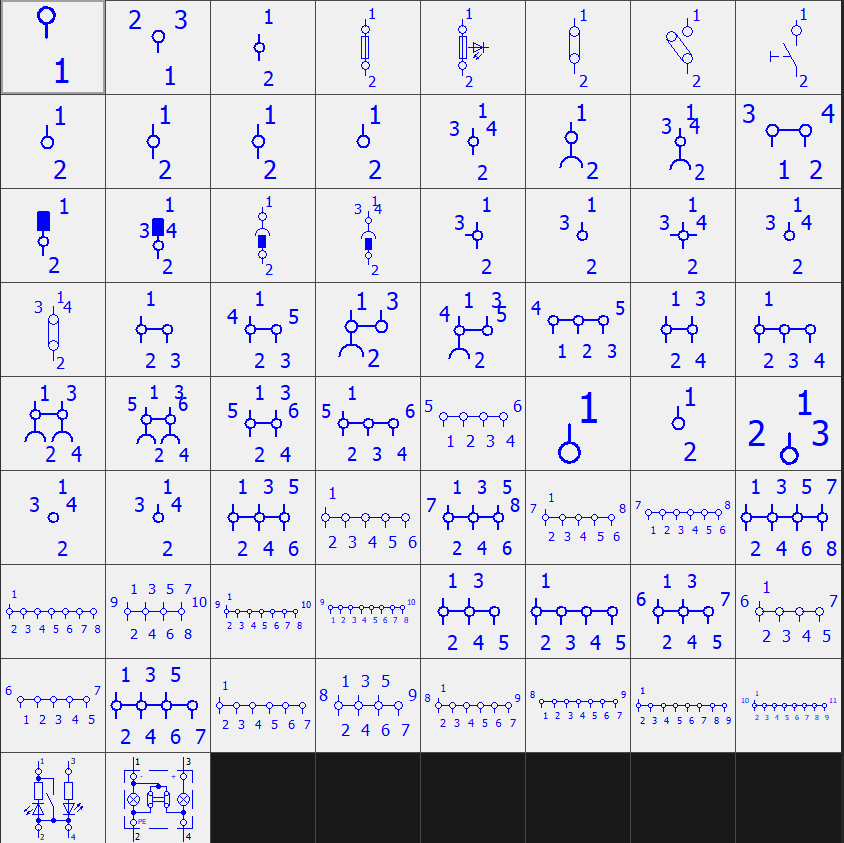
اگر چندین ترمینال در نقشه در یک امتداد یا یک خط قرار گیرند، میتوان یک رشته ترمینالی واحد به آنها اختصاص داد. برای رشته ترمینالها از نشانههایی مانند X24 یا X25 استفاده میشود. در انتخاب نامگذاری، باید مطمئن شد که نام انتخابی با آخرین ترمینالهای قبلی هماهنگی داشته باشد. یک رشته ترمینالی میتواند شمارههای متوالی (مانند ۱، ۲، ۳ تا ۹) را در بر بگیرد.
طراحی نقشه تابلو توزیع
تعریف استراکچرهای پروژه و صفحات جدید
برای شروع طراحی، باید ساختارهای مورد نیاز پروژه تعریف شوند. اگر قبلاً استراکچر تابلوی اصلی (MP) را تعریف کردهاید، برای تعریف تابلوی توزیع (DP)، روی استراکچر موجود کلیک راست کرده و گزینه New را انتخاب کنید. در پنجره جدید، استراکچر MP را به DP تغییر دهید.
نوع صفحه را بر اساس نیاز خود مشخص کنید. برای صفحات Single Line، از داکیومنت تایپ SLD استفاده میشود. اگر پیش از ورود به نرمافزار EPLAN، ساختار پروژه کاملاً مشخص شده و روی کاغذ ترسیم شده باشد، تعریف صفحات در EPLAN بسیار سریعتر انجام میشود.
پیادهسازی ساختار تابلو در صفحه SLD
پس از ایجاد صفحات مورد نیاز، باید صفحه SLD را باز کرده و ساختار تابلوی توزیع را داخل آن مشخص کنید. وارد صفحه SLD شوید و در قسمت Insert، یک Structure Box طراحی کنید.
این Structure Box به نرمافزار EPLAN میفهماند که طراحی داخل این کادر مربوط به کدام مکان و ساختار است؛ مثلاً DP C1. این Structure Box میتواند تمام صفحه را در بر گیرد تا EPLAN کل طراحی صفحه را مربوط به آن استراکچر مشخص (مانند DP C1) بداند.
ترسیم اجزای دیاگرام تکخطی (SLD)
برای نمایش اجزای تابلوی توزیع (مانند کلید و پریزهای خروجی) در دیاگرام تکخطی (SLD)، از تجهیزات کتابخانه ایپلن استفاده میشود.
تعریف سابپیج (زیرصفحه):
اگر میخواهید صفحه جدیدی زیرمجموعه صفحه قبلی باشد، هنگام ایجاد صفحه، آن را با فرمت ۹.۱ تعریف کنید تا زیرمجموعه صفحه ۹ قرار گیرد.
اگر طراحی شما تیپیکال است و فقط مشخصات کابینها تغییر میکند (مثلاً از کابین ۱ به کابین ۲)، میتوانید همان نقشهها را کپی کرده و فقط مشخصات (تعاریف) را تغییر دهید.
طراحی سوکت سهفاز و تکفاز
تعریف ساختار
پیش از شروع ترسیم، اطمینان از تعریف درست و صحیح ساختار (Structure) ضروری است.
مدار چند خطی این پنلها به این صورت ترسیم میشود که جریان الکتریکی از طریق کابل سهفاز به اضافه نول و ارت وارد شده، به ترمینال X1 وصل میشود، سپس از کلید عبور کرده و در نهایت در سوکتها/کانکتورها قرار میگیرد.
برای شروع ترسیم، نیاز به تعریف ترمینالها داریم. از بخش Home، بخش Symbol Item و ترمینال دو طرفه انتخاب میشود. مشخصه این ترمینال باید X1 قرار داده شود. کلید مورد نظر باید انتخاب و در نقشه قرار گیرد. این کلید باید با دیاگرام تک خطی برابری کند و نامی مانند Q1 برای آن در نظر گرفته شود.
یکی از مهمترین نکات کاربردی در رسم MLD، پیروی از یک متد مشخص در نامگذاری و استانداردسازی Designations و Connection points است. اگر قرار است مشخصههای سیمها و کانکشنها عدد باشند (مثل ۱، ۲، ۳)، باید همه عدد باشند.
اگر قرار است حروف باشند (مثل L1, L2, L3)، باید همه حروف باشند. به عنوان مثال، برای فاز، نول و ارت، میتوانید از روش ۱، ۲، ۳، ۴ (برای نول)، ۵ (برای ارت) استفاده کنید. همچنین میتوان از L1, L2, L3, N, PE استفاده کرد.
هنگام ترسیم ترمینالها، باید فانکشن (Function) ترمینالها تعریف شود؛ برای مثال، مشخص شود که ترمینال از نوع نول یا ارت است.
طبق استانداردهای رایج مانند IEC 61346 یا NFPA، میتوان تعاریف را مشاهده کرد. برای مثال، در استاندارد IEC، پیشفرض ترمینال با X و در استاندارد NFPA با TB خوانده میشود.
اتصال سوکتها
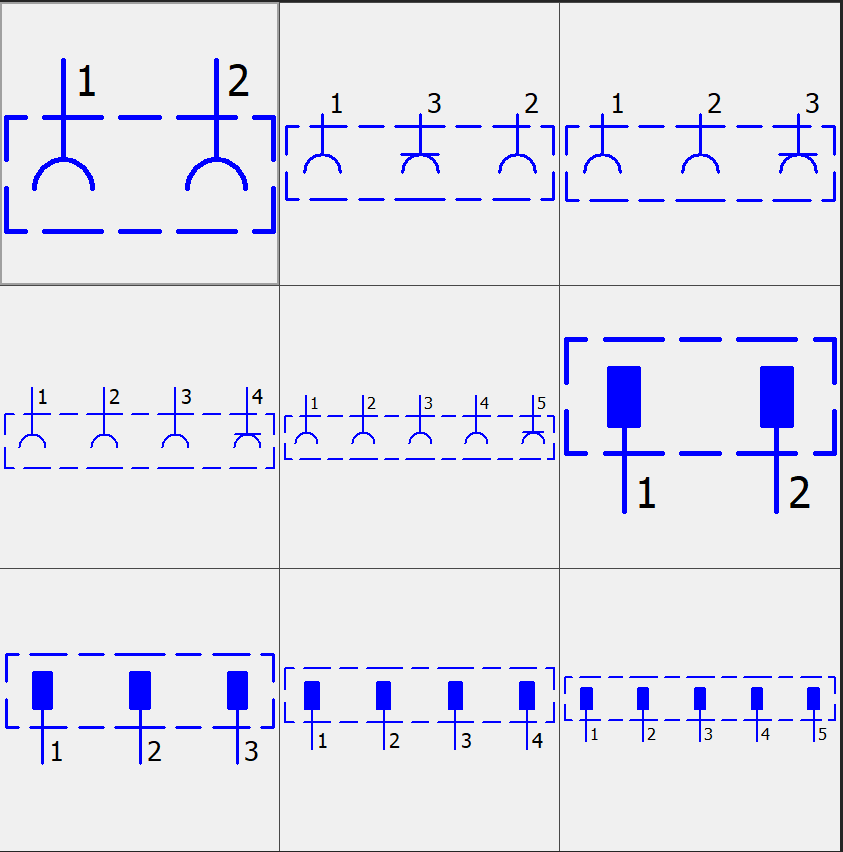
پس از کلید، نوبت به قرار دادن سوکتها میرسد. این سوکتها باید متناسب با تعداد اتصالات (مثلاً ۵ تایی برای سه فاز، نول و ارت) باشند. مشخصه این سوکتها XF (مثلاً XF1 یا XF2) نامیده میشود.
پس از جایگذاری ترمینالها، کلید و سوکتها، باید انشعابگیری انجام شود. جریان الکتریکی از ترمینال X1 گذشته و از کلید سهفاز عبور میکند. نول و ارت نیز مستقیماً به بخش مربوطه وصل میشوند.
چرا از روش گرافیکی برای جانمایی استفاده کنیم؟
در پروژههای برق، سازماندهی نقشهها و داکیومنت مهندسی اهمیت حیاتی دارد. یکی از بخشهای مهم ریپورتگیری، نقشه جانمایی (Panel Layout) است که اجزای تشکیلدهنده تابلو را نمایش میدهد.
به طور کلی، در نرمافزار EPLAN میتوان جانمایی را به دو روش اصلی انجام داد: روش استفاده از پارتها (Parts) که پیچیدهتر است، و روش گرافیکی (با استفاده از خط، مستطیل، دایره و…).
در مواقعی که کارفرما به سرعت نیازمند یک نقشه جانمایی است و تأکیدی بر استفاده از ابعاد واقعی ندارد، روش گرافیکی سریعترین راهکار ممکن است.
طراحی جانمایی بهصورت گرافیکی تابلو توزیع
آمادهسازی صفحه جانمایی در EPLAN
برای شروع، باید یک صفحه جدید از نوع جانمایی (Layout) در پروژه خود ایجاد کنید:
1. ایجاد صفحه جدید: در ساختار پروژه، میتوانید یک بخش جدید به نام Layout (جانمایی) زیر بخشهای موجود (مانند DP) اضافه کنید.
2. تعیین نوع صفحه (Page Type): پس از ایجاد صفحه، باید نوع آن را مشخص کنید. در حالت عادی، صفحات از نوع مولتیلاین (Multi-line) هستند. برای طراحی حرفهای جانمایی:
- اگر قصد دارید صفحات جانمایی شما دارای منطق (Logic) باشند و دو بُعدی ترسیم شوند، از Panel Layout استفاده میکنیم.
- اگر قرار است کار شما سهبُعدی باشد، باید از Layout Space استفاده کنید و سپس از طریق Model View آنها را فراخوانی نمایید.
- اما برای طراحی صرفاً گرافیکی و بدون منطق، باید در قسمت Properties (ویژگیها) و بخش Page Type، حالت Graphic را انتخاب کنید.
ترسیم بدنه اصلی تابلو
انتخاب ابزار مستطیل: به قسمت Insert و سپس بخش Graphic رفته و ابزار مستطیل (Rectangle) را انتخاب کنید. با دبل کلیک روی مستطیل، وارد تنظیمات شوید. برای پر کردن بدنه تابلو (Fill surface)، گزینه مربوطه را فعال کرده و رنگ دلخواه را برای آن انتخاب کنید.
افزودن جزئیات خطوط و نیمدایرهها
جهت شبیهسازی دقیقتر ظاهر تابلو (مانند خطوط، پیچها و لولاها)، از ابزارهای پیشرفته گرافیکی استفاده میکنیم:
۱. ترسیم خطوط منحنی با ابزار Spline
برای ایجاد خطوطی با انحنا که ظاهر درب تابلو را نشان دهد. از بخش Insert > Graphic، ابزار Spline را انتخاب کنید. با کلیک اول، خط فعال میشود. کلیک دوم و سوم، میتوانید انحنای دلخواه را ایجاد کنید. با زدن دکمه Space، ترسیم خط نهایی میشود.
روی خط ترسیم شده کلیک کنید (ممکن است نیاز باشد چند بار کلیک کنید تا خط به جای مستطیل زیرین انتخاب شود). با زدن Ctrl+D وارد تنظیمات شوید، رنگ خط را مشکی قرار دهید و ضخامت خط (Line Thickness) را روی یک مقدار مناسب تنظیم کنید.
۲. ترسیم نیمدایرهها (لولاها یا دستگیرهها)
برای طراحی جزئیات دایرهای یا نیمدایره در مرکز یا کنارههای تابلو، ابزار نیمدایره (یا Arc) را از قسمت گرافیک انتخاب کنید. در مرکز کار (محل تلاقی خطوط مرجع)، موس شکل مربع به خود میگیرد؛ در اینجا کلیک کنید. با حرکت موس و کلیک مجدد، شعاع دایره را مشخص کنید. سپس جهت چپ و راست را کلیک کنید تا نیمدایره ترسیم شود.
افزودن جزئیات کوچک (پیچها و عناصر تکراری)
برای افزودن جزئیاتی مانند پیچ که نیاز به تکرار دارند، از روش Group و کپی استفاده میکنیم. یک پیچ را با استفاده از ابزار دایره و افزودن دو خط متقاطع در مرکز آن ترسیم کنید تا شبیه پیچ شود. تمامی اجزای تشکیلدهنده پیچ (دایره و خطوط) را انتخاب کرده و با زدن کلید G روی کیبورد، آنها را «یک دسته» کنید.
برای قرار دادن دقیق پیچ در گوشههای تابلو، بهتر است قابلیت Snap to Grid را غیر فعال کنید. سپس با Drag&Drop، پیچ را در محل مورد نظر قرار دهید. برای قرار دادن پیچها در سایر نقاط، کافی است پیچ را با Ctrl+C کپی کرده و با Ctrl+V در موقعیتهای دیگر بچسبانید.
طراحی جانمایی سوکت برق بهصورت گرافیکی
ترسیم سلکتور سوئیچ
برای شروع، کار را با یک مستطیل یا مربع ساده آغاز میکنیم. یک مستطیل انتخاب کنید. در نرمافزارهایی مانند EPLAN، میتوانید مستطیلی را انتخاب کنید که از مرکز شروع به بزرگ شدن میکند. آن را به صورت توپر (Filled) تنظیم کنید. گوشههای مستطیل را مقداری انحنا دهید تا شکل نهایی بریکر کامل شود.
در مرکز این مربع مشکی، یک دایره ترسیم کنید. رنگ دایره باید تقریباً یک پرده روشنتر از رنگ بدنه باشد. دایره را نیز توپر در نظر بگیرید. برای طراحی دستگیره یا هندل، یک خط ساده در مرکز دایره میتوان ترسیم کرد. خط را انتخاب کرده و تنظیمات آن را بررسی کنید (با استفاده از Ctrl + D).
طراحی سوکتهای برق
در کنار سلکتور سوئیچ، سوکتهای تکفاز و سهفاز قرار میگیرند. از مستطیلها برای تشکیل بدنه سوکتها استفاده کنید. مستطیل سوکت تکفاز باید کوچکتر از مستطیل سوکت سهفاز باشد. مستطیلها را در یک راستا و مرکز قرار دهید. بدنه سوکتها باید توپر (Filled) باشند. گوشههای مستطیلها باید گرد شوند.
اگر تیک گزینه “Closed” برداشته شود، انتهای مسیر باز میماند. اگر میخواهید شکل توپر (Filled) باشد، باید این تیک حتماً فعال باشد.
برای اطمینان از قرارگیری دقیق ابعاد در یک راستا، بهتر است ابزار “Snap to Grid” فعال باشد تا خطوط شما صاف و منظم ترسیم شوند. برای اینکه دایره و طراحیهای داخلی روی بدنه سوکت دیده شوند، باید آنها را به روی کار (Front) منتقل کنید، در غیر این صورت به پشت مستطیل رفته و قابل مشاهده نخواهند بود.
متنهای خاص و جزئیات
طراحی گرافیکی فنی، همیشه نیازمند نرمافزارها یا قطعات آماده نیست. اگر هدف نهایی شما این باشد که جانمایی کلی پروژه (حتی بدون ابعاد واقعی) دیده شده و تکنسین آن را متوجه شود، میتوان با روشهای ساده و خلاقانه به این هدف دست یافت.
برای افزایش جلوه بصری و فنی طرح، باید ریزهکاریهایی مانند پیچها را به کار اضافه کرد. پیچ طراحی شده را انتخاب کنید، سپس با استفاده از Control + C و Control + V یک کپی از آن ایجاد کرده و به محل مورد نظر منتقل کنید. از منوی ابزارهای Edit، گزینه Scale را انتخاب کنید. برای مثال، میتوانید تعیین کنید که پیچ از مرکز، به اندازه موردنظر کوچکتر شود تا اندازه مناسبی پیدا کند.
افزودن متون فنی، هویت و مشخصات دقیق قطعات را مشخص میکند. متون از طریق منوی Insert و انتخاب گزینه Text وارد میشوند.
مشخصات سوکتها
برای مثال، مشخصات ۳۲ آمپر ۶h را قرار میدهید. مفهوم “۶h” به ساعت اشاره دارد. در سوکتهای تکفاز مشخصات باید تغییر کند. به جای ۳۲ آمپر سهفاز، مشخصات سوکت تکفاز مانند ۱۶ آمپر و ۲۲۰ ولت و مشخصات فاز، نول، ارت و درجه IP44 درج میشود.
هدف از این روشهای گرافیکی ساده و خلاقانه این است که ذهن شما باز شود تا بتوانید در پروژههایی که کارفرما تنها جانمایی کلی را میخواهد، حتی بدون دسترسی به پارتهای خاص یا ابعاد دقیق، یک طرح گرافیکی کارآمد ارائه دهید
صحبت پایانی
با توجه به حجم بالای ساعات آموزشی نرمافزار EPLAN، ارائهی کامل این آموزش در قالب یک مقاله امکانپذیر نیست. لطفاً برای دریافت اطلاعات دقیقتر، اطلاعیه آموزشی زیر را مطالعه فرمایید.


برای شروع یادگیری نرمافزار EPLAN
آموزش طراحی و نقشهکشی برق
و دریافت ویدیوهای آموزشی
روی کلمه ”شروع آموزش” کلید کیک کنید.