
آموزش انتقال اطلاعات تابلو برق و محفظه با Rittal RiPanel
-
 حمید زینالی
 -
eplan pro panel, نرم افزار ایپلن, وبلاگ
-
1405/04/28
-
این مقاله بروزرسانی شده 28 تیر 1405


تبادل اطلاعات enclosure با Rittal RiPanel
EPLAN PRO PANEL امکان تبادل اطلاعات enclosure را با نرمافزار Rittal RiPanel از طریق فرمت AML فراهم میکند. برای این کار، یک رابط اختصاصی برای Export و Import اطلاعات در نظر گرفته شده است.
در حال حاضر، تبادل اطلاعات تنها از محفظههای Rittal به محفظههای سری AX و KX امکانپذیر است. بنابراین، هنگام انتقال اطلاعات باید به این محدودیت توجه داشته باشید.
همچنین، برای انجام صحیح تبادل اطلاعات با Rittal RiPanel، همیشه از دادههای بهروز و قطعات بدون تغییر Rittal استفاده کنید. این موضوع بهخصوص در مورد ماکروهای سهبعدی دریافتشده از EPLAN Data Portal اهمیت زیادی دارد.
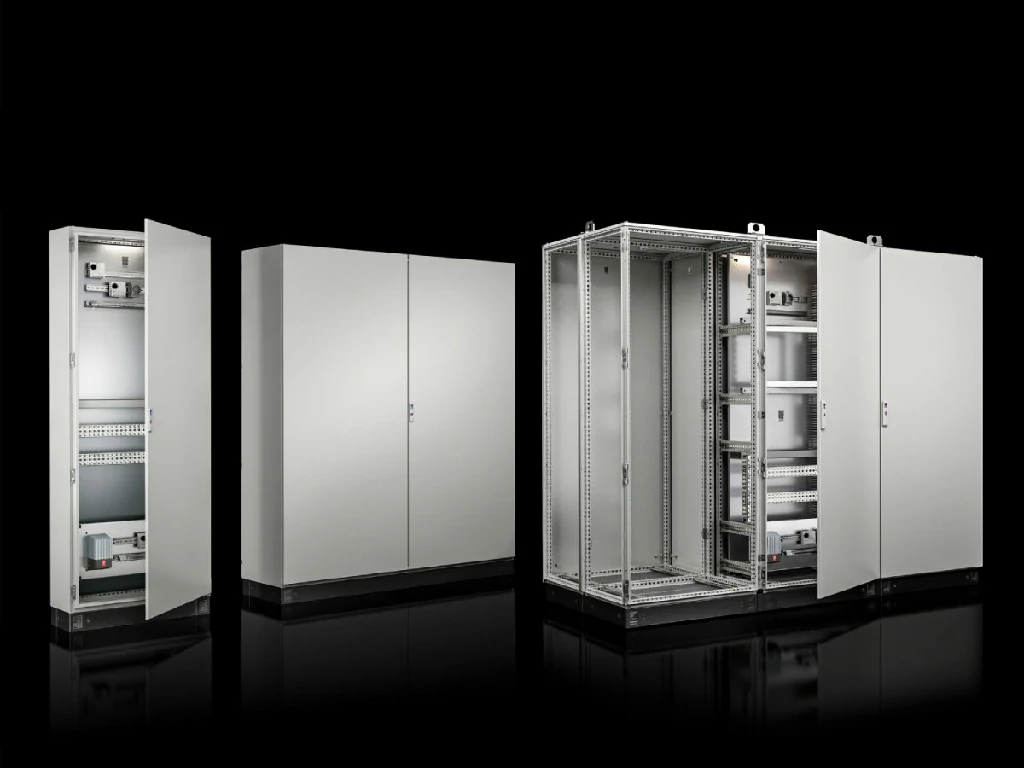
Export گرفتن از اطلاعات enclosure
برای انتقال اطلاعات enclosure به Rittal RiPanel، ابتدا باید اطلاعات enclosure را از پروژه خروجی بگیرید. قبل از شروع، مطمئن شوید که پروژه باز است و حداقل یک فضای layout space سهبعدی دارد.
ابتدا پروژه موردنظر را در Page Navigator انتخاب کنید. سپس از منوی File وارد بخش Export شوید و مسیر زیر را انتخاب کنید:
Manufacturing Data > Rittal – RiPanel > Rittal RiPanel
در پنجره Export: Rittal – RiPanel، از قسمت Scheme یک طرح مناسب را انتخاب کنید. اگر میخواهید یک Scheme سفارشی ایجاد کنید، روی دکمه […] کلیک کنید و تنظیمات موردنظر خود را در پنجره بعدی مشخص کنید.
در مرحله بعد، از قسمت Output Directory محل ذخیره فایل خروجی را انتخاب کنید. سپس در بخش Target File نام فایل خروجی را وارد کنید. اگر فایلی با همین نام از قبل وجود داشته باشد، یک پیام نمایش داده میشود. در این مرحله میتوانید انتخاب کنید که فایل قبلی بازنویسی شود یا خیر.
در پایان روی [OK] کلیک کنید. با انجام این کار، اطلاعات enclosure در فایل خروجی ذخیره میشود.
Import کردن اطلاعات enclosure
با استفاده از قابلیت Import میتوانید اطلاعات enclosure را که قبلاً در Rittal Configuration System خروجی گرفتهاید، دوباره به پروژه وارد کنید.
قبل از شروع، مطمئن شوید پروژهای را باز کردهاید که اطلاعات enclosure آن قبلاً برای Rittal Configuration System خروجی گرفته شده است.
ابتدا پروژه موردنظر را در Page Navigator انتخاب کنید. سپس از منوی File وارد بخش Import شوید و مسیر زیر را دنبال کنید:
Manufacturing Data > Rittal – RiPanel > Rittal RiPanel
در پنجره Import: Rittal – RiPanel، فایل اطلاعات enclosure با فرمت AML. را که میخواهید وارد کنید، انتخاب کنید. در پایان روی [Open] کلیک کنید تا اطلاعات enclosure به پروژه اضافه شود.
اگر اطلاعات enclosure را به پروژهای وارد کنید که قبلاً هیچ فایل AML از آن برای Rittal – RiPanel خروجی گرفته نشده است، نرمافزار بهصورت اتومات layout space جدید در آن پروژه ایجاد میکند.
خروجی گرفتن از اطلاعات تولید برای ماشینکاری enclosure با Rittal RiPanel
در EPLAN Pro Panel میتوانید اطلاعات موردنیاز برای ماشینکاری enclosures را در قالب یک فایل AML آماده و برای Rittal RiPanel Processing Center صادر (Export) کنید. برای انجام این کار، یک رابط اختصاصی در بخش Backstage View نرمافزار در نظر گرفته شده است.
قبل از شروع، مطمئن شوید که:
- یک پروژه را باز کردهاید.
- پروژه حداقل شامل یک layout space سهبعدی است.
ابتدا پروژه موردنظر را در Page Navigator انتخاب کنید. سپس از منوی File وارد بخش Export شوید و مسیر زیر را دنبال کنید:
Manufacturing Data > Machining > Machining > Rittal – RiPanel Processing Center
در پنجره Export: Rittal – RiPanel Processing Center، از قسمت Scheme یک Scheme مناسب را از فهرست انتخاب کنید. اگر میخواهید یک Scheme سفارشی ایجاد کنید، روی دکمه […] کلیک کنید و تنظیمات موردنظر را در پنجره بعدی مشخص کنید.
در قسمت Output Directory، محل ذخیره اطلاعات خروجی را انتخاب کنید. سپس در بخش Target نام فایل خروجی را وارد کنید. اگر فایل انتخابشده از قبل وجود داشته باشد، پیغامی نمایش داده میشود. در این مرحله میتوانید مشخص کنید که آیا میخواهید فایل قبلی بازنویسی شود یا خیر.
در پایان روی [OK] کلیک کنید. با انجام این کار، اطلاعات ماشینکاری enclosures در فایل خروجی ذخیره میشود.
خطای وجود قطعه جانبی در پروژه هنگام وارد کردن فایل AML
هنگام Import کردن فایل AML، نرمافزار متوجه میشود که یک قطعه جانبی (Accessory Part) با نام مشخص، در یک Function خاص در پروژه وجود دارد؛ اما این قطعه در فایل AML واردشده موجود نیست. به همین دلیل، این پیام خطا نمایش داده میشود.
برای برطرف کردن این مشکل، مراحل زیر را انجام دهید:
1. در پنجره Message Management، روی پیام خطا کلیک راست کنید و گزینه Go to (graphic) را انتخاب کنید تا Function مربوطه در نقشه شماتیک پیدا شود.
2. بررسی کنید که آیا قطعه جانبی موردنظر هنوز موردنیاز است یا خیر.
3. اگر دیگر به این قطعه نیاز ندارید، آن را از Function مربوطه حذف کنید.
4. پس از حذف قطعه، فایل AML را دوباره وارد کنید.
برای حذف این پیام از پنجره Message Management، میتوانید یک Check Run جدید با هر طرح دلخواه اجرا کنید. با انجام این بررسی، پیام مربوط به این خطا حذف میشود.
خطای DT نادرست هنگام Import کردن فایل AML با فرمت AR APC
این خطا زمانی رخ میدهد که هنگام Import کردن اطلاعات PLC با فرمت AML AR APC، نرمافزار یک DT نادرست را برای کارت PLC یا یک تجهیز دارای قابلیت اتصال به باس شناسایی کند.
دلیل ایجاد این DT نادرست، معمولاً نبودن علائم مشخصکننده مانند =، + یا – در ابتدای بخشهای شناسه Reference Identifier در فایل AML است.
برای برطرف کردن این مشکل، مراحل زیر را انجام دهید:
1. با ایجادکننده فایل AML تماس بگیرید و از او بخواهید علائم مشخصکننده موردنیاز را در برنامه پیکربندی PLC که فایل AML با آن ایجاد شده است، اضافه کند.
2. پس از اصلاح فایل، فایل AML را دوباره وارد نرمافزار کنید.
برای حذف این پیام از پنجره Message Management، میتوانید یک Check Run جدید با هر طرح دلخواه اجرا کنید. پس از انجام بررسی، پیام مربوط به این خطای ماژول حذف میشود.
خطای نوع دیتا یا طول نادرست کانال
این خطا زمانی رخ میدهد که نوع اطلاعات آدرس نمادین (symbolic address) PLC connection point با طول اطلاعات کانال مطابقت نداشته باشد.
به عبارت سادهتر، نوع دادهای که برای PLC connection point تعریف شده است، با مقدار دادهای که کانال میتواند منتقل کند، هماهنگ نیست.
برای برطرف کردن این مشکل، مراحل زیر را انجام دهید:
1. اطلاعات PLC را در برنامه پیکربندی PLC بررسی کنید. این همان برنامهای است که فایل AML با استفاده از آن ایجاد شده است.
2. پس از اصلاح اطلاعات، اطلاعات PLC را دوباره وارد نرمافزار کنید.
برای حذف این پیام از پنجره Message Management، میتوانید یک Check Run جدید با هر طرح دلخواه اجرا کنید. با انجام این بررسی، پیام مربوط به این خطای ماژول حذف میشود.
رابطهای ارتباطی با Rittal RiPanel و Rittal RiPanel Processing Center
EPLAN Pro Panel دارای دو رابط ارتباطی است که امکان تبادل اطلاعات از طریق فایل AML را فراهم میکنند. با استفاده از این رابطها، میتوان روند طراحی، پیکربندی و تولید را بهصورت یکپارچه با نرمافزارهای Rittal RiPanel و Rittal RiPanel Processing Center انجام داد.
1. تبادل اطلاعات با Rittal RiPanel
با استفاده از این رابط، میتوانید اطلاعات تولید مربوط به پیکربندی enclosure را از EPLAN Pro Panel به Rittal RiPanel منتقل کنید.
همچنین امکان دارد اطلاعات را پس از انجام تنظیمات در Rittal RiPanel، دوباره به EPLAN Pro Panel بازگردانید. این قابلیت باعث میشود اطلاعات بین دو نرمافزار بهصورت رفتوبرگشتی تبادل شود.
2. ارسال اطلاعات ماشینکاری به Rittal RiPanel Processing Center
رابط دوم برای انتقال اطلاعات تولید مربوط به ماشینکاری enclosures استفاده میشود. به کمک این رابط، میتوانید اطلاعات ماشینکاری را از EPLAN Pro Panel به Rittal RiPanel Processing Center صادر (Export) کنید تا در فرآیند برنامهریزی و کنترل تولید مورد استفاده قرار گیرند.
در مجموع، این دو رابط امکان ایجاد یک روند کاری یکپارچه از طراحی تا تولید را فراهم میکنند و تبادل اطلاعات بین EPLAN Pro Panel و نرمافزارهای Rittal را سادهتر و سریعتر میسازند.