
اتصالات پیشرفته در نرم افزار EPLAN | مدلسازی سهبعدی
-
 حمید زینالی
 -
آموزش نرم افزار ایپلن, سه بعدی ایپلن, وبلاگ
-
1404/04/24
-
این مقاله بروزرسانی شده 14 اردیبهشت 1405


افزودن قطعات و موقعیتدهی در محیط سهبعدی EPLAN
همانطور که در مقالات گذشته بررسی شد، برای افزودن رلهها یا کنتاکتورها در نرمافزار EPLAN، ابتدا پنجرهی مربوط به قطعات (Parts) را از بخش Insert > Device باز میکنیم. سپس در بخش جستوجو، قطعهی مورد نظر را (برای مثال، یک کنتاکتور از سری 3RT شرکت زیمنس) جستوجو کرده و پس از انتخاب، با کلیک روی گزینهی OK آن را در محیط قرار میدهیم.
در ادامه برای ترمینالها نیز، از قسمت قطعات الکتریکی (Electrical Components) وارد بخش Terminal شده و یک نمونه ترمینال را انتخاب میکنیم.
اکنون، با ورود به محیط سهبعدی پروژه، از مسیر Project Data > Device > Navigator به ناوبری تجهیزات وارد میشویم. پس از باز کردن نمای سهبعدی، تمامی قطعات قابل استفاده در جانمایی سهبعدی قابل نمایش هستند.
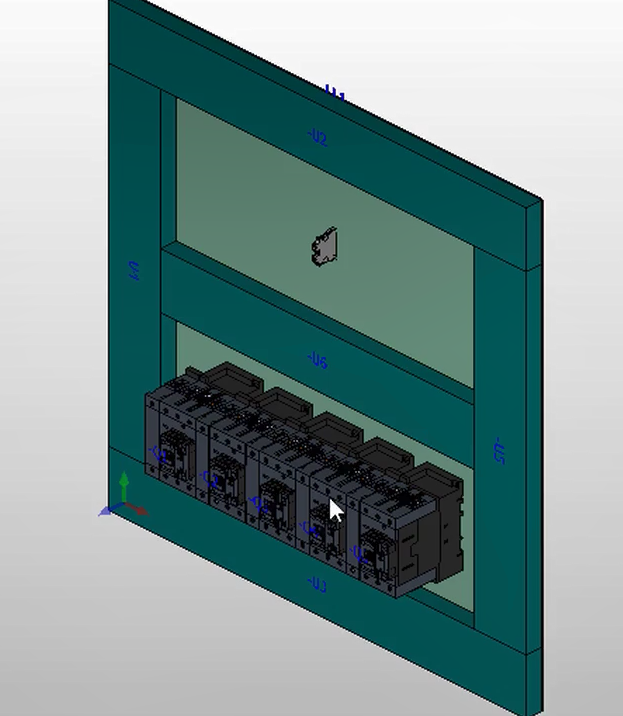
جانمایی قطعات:
- هر قطعه پس از چپ کلیک در موقعیت مناسب قرار میگیرد و بقیه قطعات نیز به آن متصل میشوند.
- برای ترمینالهای X نیز فرآیند مشابهی انجام میشود؛ ترمینال را از لیست قطعات انتخاب کنید.
- لازم به ذکر است که در این مرحله از ریل استفاده نشده و هدف اصلی، آشنایی با مفهوم Net در محیط سهبعدی است، نه مدلسازی سهبعدی بهصورت حرفهای.
بررسی قابلیت Free Routing در محیط سهبعدی نرمافزار EPLAN
در محیط سهبعدی EPLAN، پس از انتخاب مجموعهای از تجهیزات، گزینهای به نام Free Routing در دسترس قرار میگیرد. با فعالسازی این قابلیت، نرمافزار بهصورت خودکار مسیرهای سیمکشی بین قطعات را تشخیص داده و ترسیم میکند.
پس از اجرای Free Routing و با زوم بر روی ترمینال، مشاهده میشود که مسیر سیگنال چگونه از ترمینال خروجی گرفته و بهترتیب به تجهیزات Q1 تا Q5 وارد میشود.
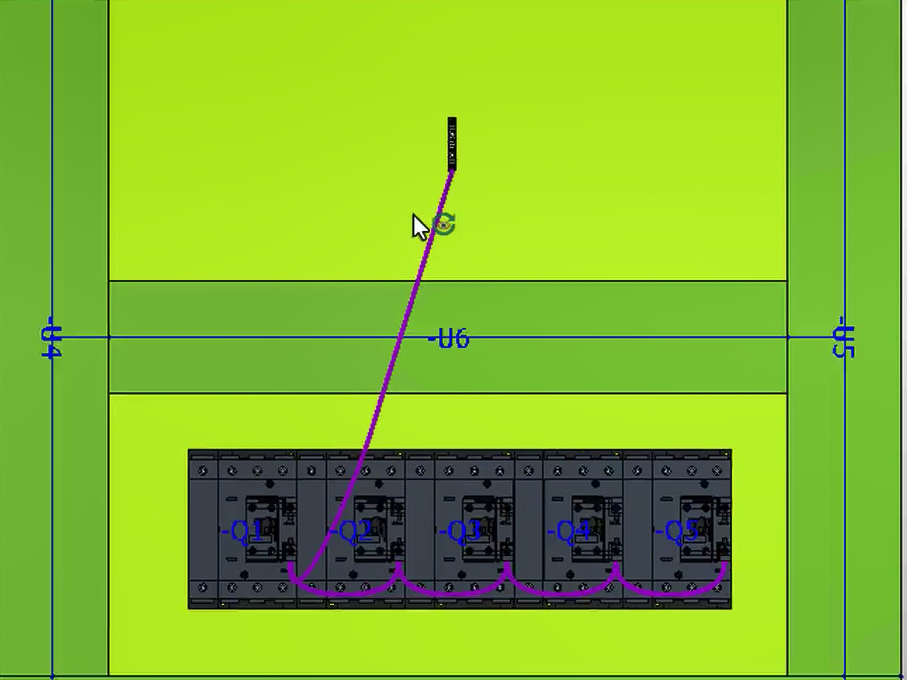
تحلیل جزئیات گرافیکی و بهروزرسانی ویژگیهای سیم:
- رنگ سیمها در حالت پیشفرض بنفش است که تنظیمات فعلی Net میباشد.
- برای تغییر رنگ، روی Net کلیک کنید و رنگ Net را بهعنوان مثال به قرمز تغییر دهید.
- پس از اعمال تغییرات، با فشردن کلید Ctrl+A برای انتخاب مجدد عناصر و اجرای مجدد Free Routing، مسیرهای سیمکشی بهروزرسانی شده و رنگ جدید اعمال میگردد.
بررسی تغییر موقعیت قطعات و تأثیر آن بر روتینگ در EPLAN
در این مرحله، قصد داریم موقعیت دو قطعه Q1 و Q2 را در محیط سهبعدی نرمافزار EPLAN جابهجا کنیم. بدون تغییر نام یا شمارهگذاری، تنها جای فیزیکی آنها را تعویض میکنیم. پس از جابهجایی، با فشردن کلید Ctrl+A تمام اجزا را انتخاب کرده و مجدداً گزینه Free Routing را اجرا میکنیم.
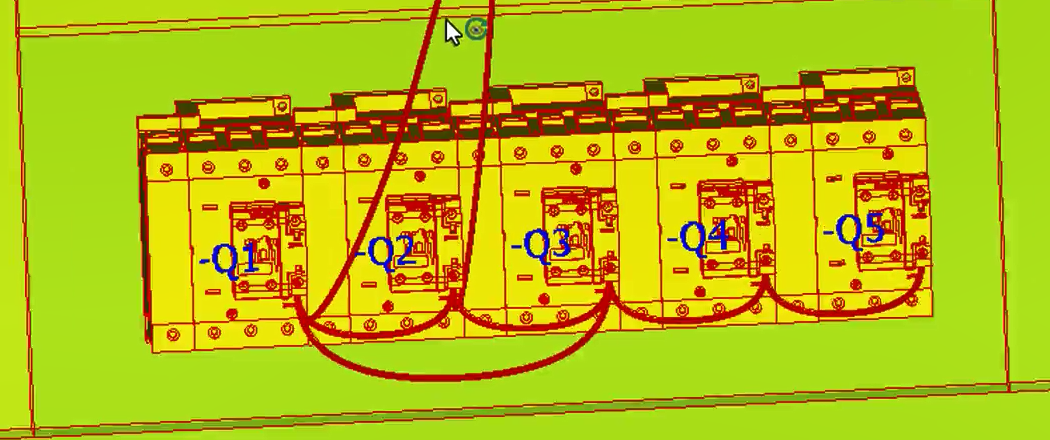
واکنش نرمافزار به تغییر موقعیت قطعات
با اجرای Free Routing پس از جابهجایی، مشاهده میشود که نرمافزار به شکل غیرمنتظرهای عمل میکند. در برخی موارد، مسیرهای سیمکشی دچار اختلال یا رفتار نامعمول میشوند. علت این امر، تغییر ماهیت و موقعیت قطعات بدون رعایت مراحل اصولی طراحی است.
استفاده از ابزار Net
در این مرحله، Q1 را به بالا منتقل میکنم تا جابجایی موردنظر اعمال شود. سپس با Ctrl+A و اجرای مجدد مسیر (Route)، مشاهده میشود که نرمافزار EPLAN بهصورت هوشمند تشخیص میدهد که Q1 به بالا منتقل شده و بههمیندلیل نزدیکترین مسیر را انتخاب میکند و از طریق Q1 عبور مینماید.
اکنون با فعالسازی قابلیت Free Routing، مسیر عبور سیم از داخل داکتها حذف میشود و نرمافزار مسیر مستقیمتری را انتخاب میکند.
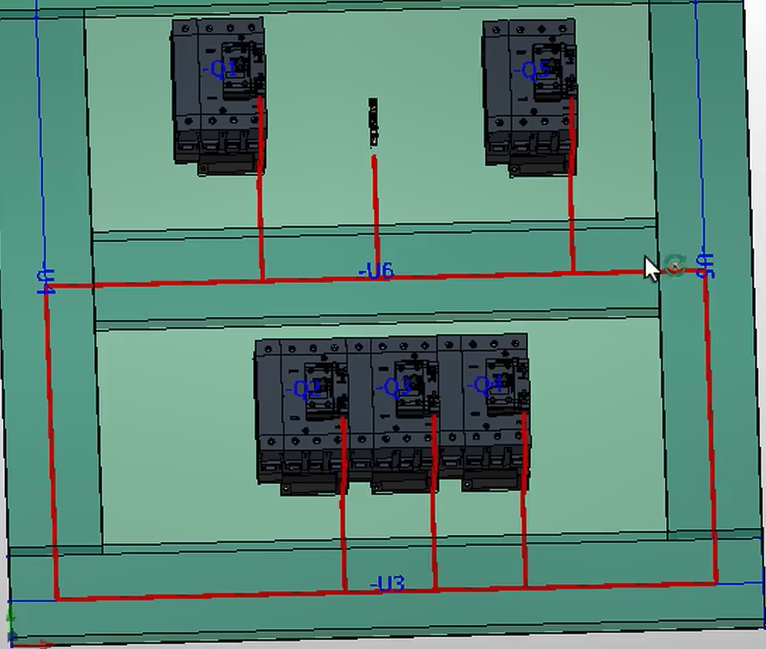
تشخیص ترتیب صحیح مسیرها از طریق اجزای Q1، Q2 و Q3 براساس کانکشنهایی صورت میگیرد که در تنظیمات پروژه تعریف شدهاند. برای بررسی و بهینهسازی این مسیرها، میتوان از منوی Project Data وارد بخش Connection شد و گزینه Optimize Net Automatically را انتخاب نمود. با تأیید تنظیمات از طریق گزینه OK، سیستم فرآیند بهینهسازی مسیرها را آغاز میکند.
در صورتی که قابلیت Free Routing غیرفعال باشد، مسیرهای سیمکشی از طریق داکتها تعیین میشوند. همچنین امکان مشاهده مسیرها بهصورت سهبعدی در محیط طراحی فراهم است.
مراحل تعریف Net و یک زنجیره در EPLAN
در ابتدا، کلیه کنتاکتورها را انتخاب و حذف میکنم. سپس از منوی Project Data وارد بخش Part شده و نمای سهبعدی سیستم را فعال میکنم. دوباره کنتاکتورها را انتخاب کرده و در موقعیت مناسب قرار میدهم؛ با یک کلیک، عناصر کنار هم قرار میگیرند.
در مرحله بعد، به بخش تعریف شبکه (Net) بازمیگردم و یک Daisy Chain جدید ایجاد میکنم. ابتدا ترمینال X1 را انتخاب میکنم. توجه داشته باشید که ترتیب قرارگیری عناصر در Daisy Chain به نحوه تعریف در این مرحله بستگی دارد. به ترتیب، اجزای Q1، Q2، Q3، B34 و Q5 را اضافه کرده و زنجیره را میبندم. پس از تأیید، به محیط سهبعدی بازمیگردم.
با فعالسازی قابلیت Free Routing، نرمافزار مسیر را براساس ساختار Daisy Chain تعیین میکند و سیمکشی به صورت خودکار انجام میشود. اگر بخواهم تغییراتی در Daisy Chain اعمال کنم، ابتدا نت موجود را حذف میکنم و سپس زنجیره جدیدی تعریف مینمایم
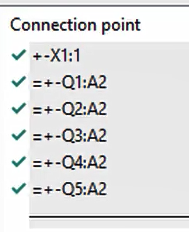
در این مرحله، اتصال از ترمینال X1 آغاز شده و به ترمینال A2 در مجموعه X5 منتقل میشود. سپس مسیر به ترتیب از ترمینالهای B4، Q3، Q2 و در نهایت Q1 ادامه مییابد. پس از تکمیل حلقه Daisy Chain و تأیید تنظیمات مربوطه، مجدداً به محیط سهبعدی نرمافزار بازمیگردم.
در این بخش، کلیه سیمهایی که پیشتر تعریف شدهاند، انتخاب و حذف میگردند. با استفاده از کلید میانبر Ctrl + A، تمامی وایرها انتخاب شده و پس از حذف آنها، قابلیت Free Routing فعال میشود. نرمافزار مسیر اتصال را بهصورت خودکار و به ترتیب از ترمینال خروجی تا آخرین جزء در زنجیره Daisy Chain تعیین میکند: ابتدا به B5، سپس B4، Q3، Q2 و نهایتاً Q1.