
خمکاری در ایپلن | copper bending
-
 حمید زینالی
 -
آموزش نرم افزار ایپلن, سه بعدی ایپلن, وبلاگ
-
1404/04/02
-
این مقاله بروزرسانی شده 22 اردیبهشت 1405


مفهوم خمکاری در ایپلن
برخلاف شینههای سیستماتیک که عمدتاً صاف هستند، بعضی از باسبارها دارای انحنا هستند. بعضی از باسبارها خمکاری میشوند. به این “Busbar bending” میگویند. ترسیم و قرار دادن دقیق این قطعات خمیده در محیط سهبعدی میتواند چالشبرانگیز باشد. ممکن است از نمای روبهرو دید کافی برای اتصال دقیق به قطعات پشت شینه نداشته باشید.
این ابزار بر اساس مفهوم ایجاد یک “فرم” (Form) برای تعریف شکل و سپس اختصاص یک پارت (Part) با ابعاد واقعی (مانند یک نوار مسی 60x10mm) به آن فرم کار میکند.
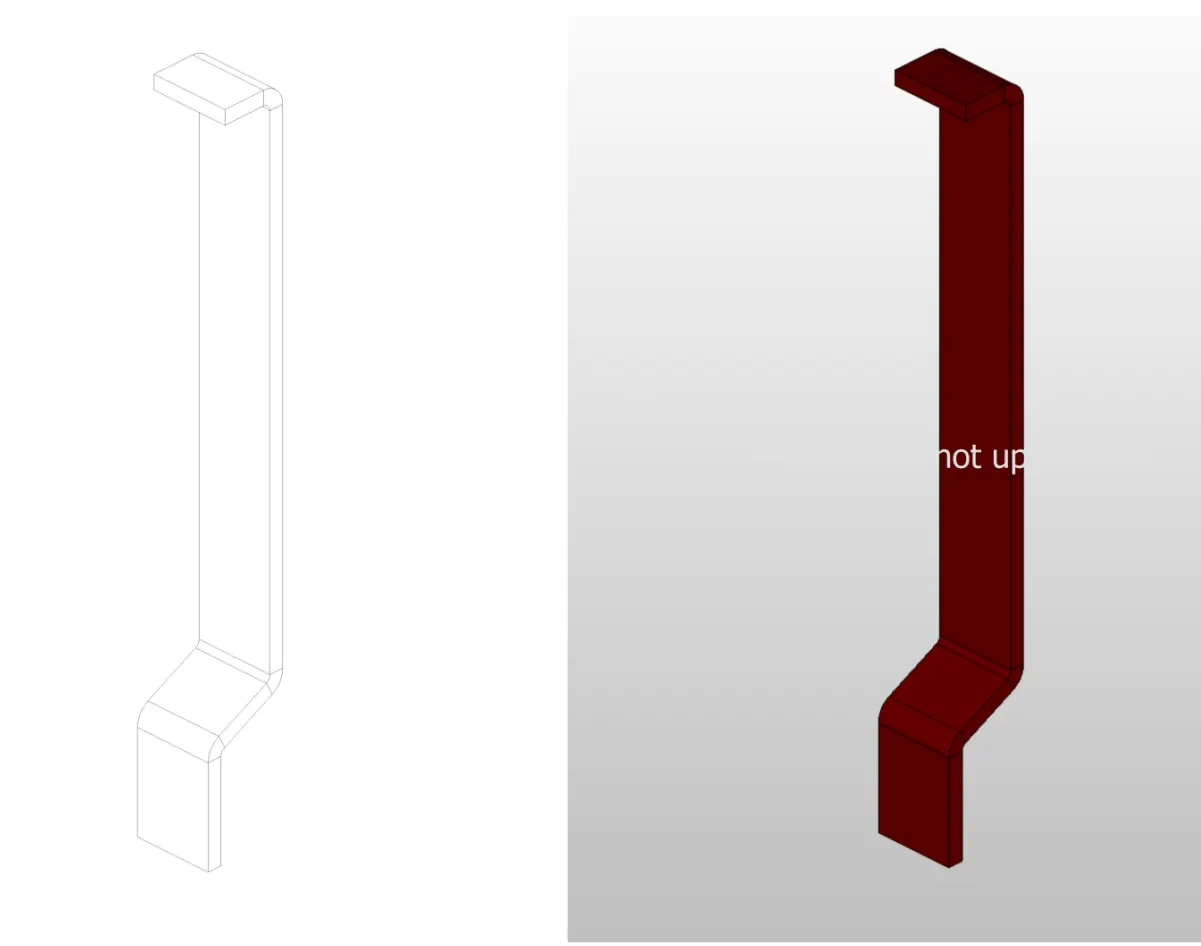
مراحل طراحی خمکاری در ایپلن
گامهای طراحی و نصب شینه Copper busbar:
ایجاد فرم (شکل شینه):
- در مسیر Utilities > Master Data > Form > Copper یک فرم جدید ایجاد میکنید.
- میتوانید ابعاد واقعی را وارد کنید یا ابعاد کوچکتر که بعداً قابل تغییر هستند.
- در این محیط، میتوانید از ابزارهای خط یا پلی لاین (Polyline) استفاده کنید تا شکل مورد نظر شینه را ترسیم کنید.
- مهم: شما نباید یک شکل بسته مانند مستطیل ترسیم کنید، زیرا EPLAN آن را به عنوان یک busbar bending درک نمیکند.
- نقطه قرمز رنگ نقطهای است که به عنوان نقطه اتصال یا شروع است. شما باید این نقطه را با دقت، مثلاً در مرکز نقطهای که قرار است شینه به آن وصل شود (مانند پشت یک بریکر)، قرار دهید.
- هنگام ترسیم، میتوانید طول و مختصات (X, Y, R) را در پایین صفحه مشاهده کنید تا دقت را افزایش دهید.
- پس از ترسیم شکل (مانند حرکت به چپ، بالا، راست و سپس پایین)، فرم را ذخیره میکنید.
استفاده از ابزار Busbar Bending برای خمکاری در ایپلن:
- به محیط طراحی برمیگردید و از منوی Insert گزینه Busbar Bending را انتخاب میکنید.
- نرمافزار از شما میخواهد که فرمی که طراحی کردهاید را انتخاب کنید.
- همچنین باید پارتی (Part) را که نشاندهنده نوار مسی استاندارد با ابعاد واقعی (مثلاً 55x10mm) است، انتخاب کنید. این ابعاد به busbar bending شما اختصاص داده میشود.
- دو حالت خمش وجود دارد: Flat Bending و Edgewise Bending. هر دو حالت نحوه اتصال و شکل نهایی را تغییر میدهند.
قرار دادن شینه در محیط سهبعدی
- قرار دادن مستقیم خمکاری در ایپلن busbar bending در محیط سهبعدی ممکن است سخت باشد.
- یک روش پیشنهادی این است که ابتدا شینه را در یک Layout Space جدید وارد کنید.
- در آنجا، با استفاده از
Edit>Device Logic، یک سطح نصب (Mounting Surface) و یک نقطه هندل (Handle Point) برای شینه تعریف کنید. - سپس این شینه را به عنوان ماکرو (Macro) ذخیره کنید.
- حالا به محیط سهبعدی اصلی برگردید.
- برای نصب دقیق، باید Mounting Point را روی قطعهای که شینه به آن متصل میشود (مانند پشت بریکر) تعریف کنید.
اصلاح و تنظیم پس از نصب:
- حتی پس از نصب، میتوانید با استفاده از ابزارهای
Edit>Graphicتغییراتی را اعمال کنید. - ابزارهای مهم شامل تغییر طول (Change Length)، تغییر زاویه (Change Angle)، تغییر موقعیت خمش (Change Bending Position) و حذف هستند.
- با استفاده از ابزار Change Length، میتوانید طول بخشهای مختلف شینه را تغییر دهید تا با لبههای مورد نظر تراز شود.
- با ابزار Change Bending Position، میتوانید نقطه خمش را جابجا کنید؛ نرمافزار به صورت اتومات شکل شینه را مطابق با موقعیت جدید خمش تنظیم میکند. با این ابزار، میتوانید موقعیت دقیق busbar bending را روی نقطه اتصال (مانند مرکز باس اصلی) تنظیم کنید.
- حتی پس از نصب، میتوانید با استفاده از ابزارهای
جهت یادگیری ریشهای ایپلن در دوره جامع ایپلن شرکت کنید
شرکت در دوره جامع ایپلن



حمید زینالی
حمید زینالی، دانشجوی مهندسی برق (گرایش قدرت) دانشگاه شهید بهشتی و متخصص طراحی نقشههای برق و اتوماسیون صنعتی با EPLAN Electric P8. رسالت من در «برق استایل» تولید محتوای آموزشی، تخصصی، کاربردی و مترجم مقالات تخصصی در حوزه نرمافزار ایپلن برای دانشجویان، مهندسان و علاقهمندان به صنعت برق است.